Erste Schritte
VersFlow ist ein Editor für Songtexte. Du schreibst, VersFlow zeigt dir dabei Reime, Silben und den Aufbau deines Songs. Es schreibt keine Zeile für dich.
So geht's
- Öffne versflow.de/songs. Du brauchst kein Konto, VersFlow läuft direkt im Browser.
- Klick auf Neuer Song oder drück N. Der Cursor steht gleich im Text. Öffnest du einen Song wieder, steht er da, wo du aufgehört hast, sonst am Ende des Texts: Du schreibst gleich weiter.
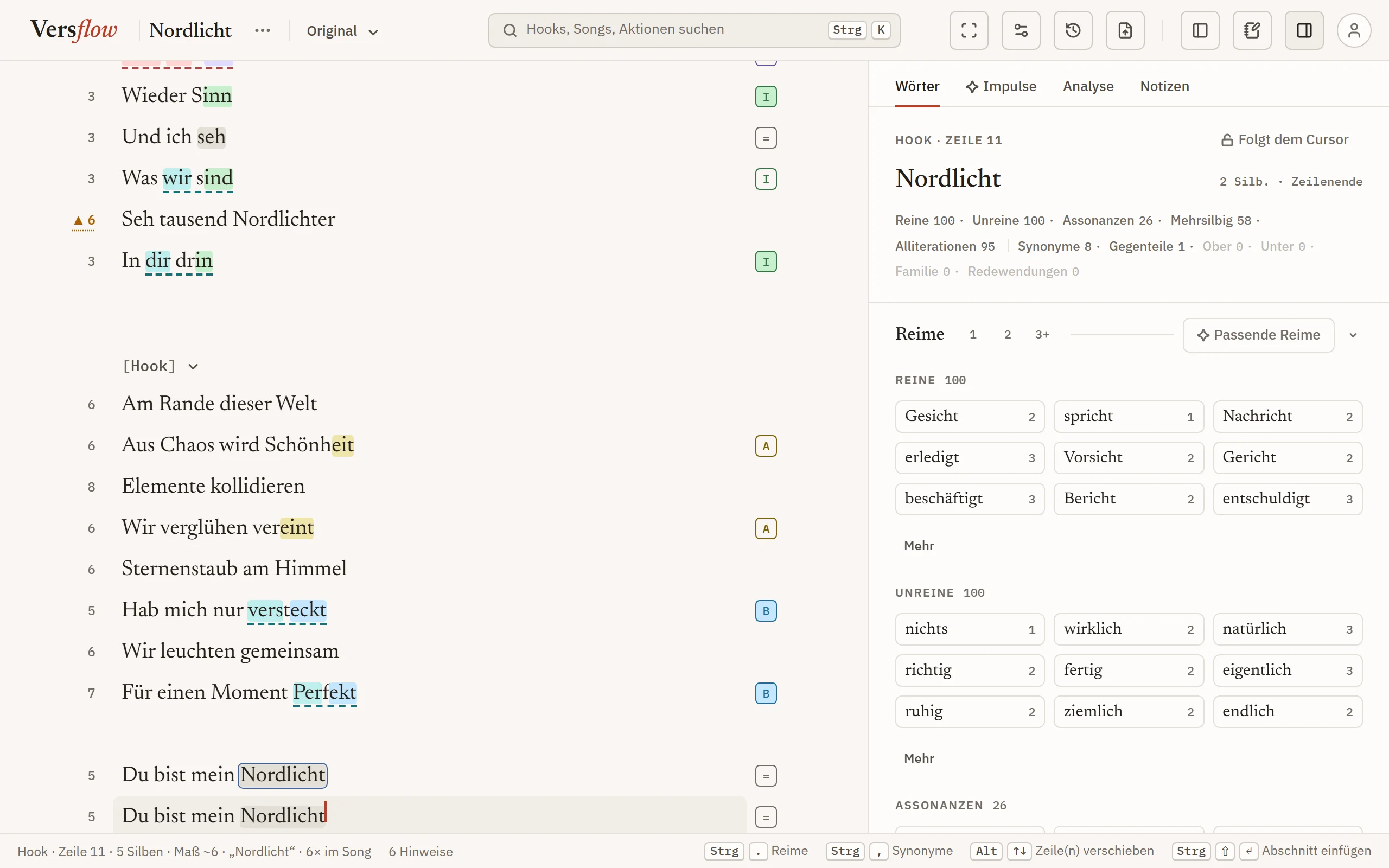
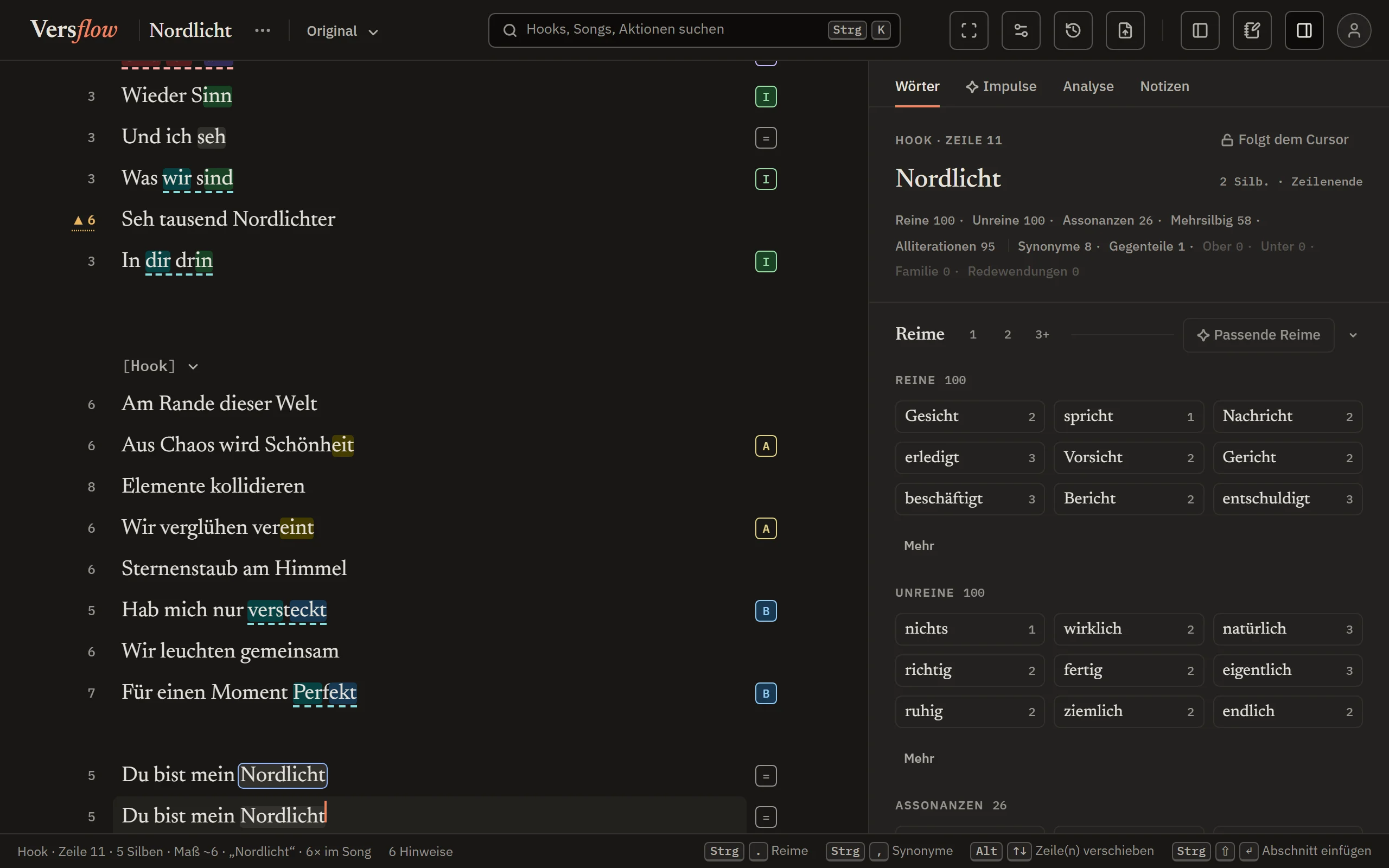
- Schreib los. Schon während du tippst, steht links die Silbenzahl jeder Zeile, und rechts zeigt ein Buchstabe, welche Zeilenenden sich reimen.
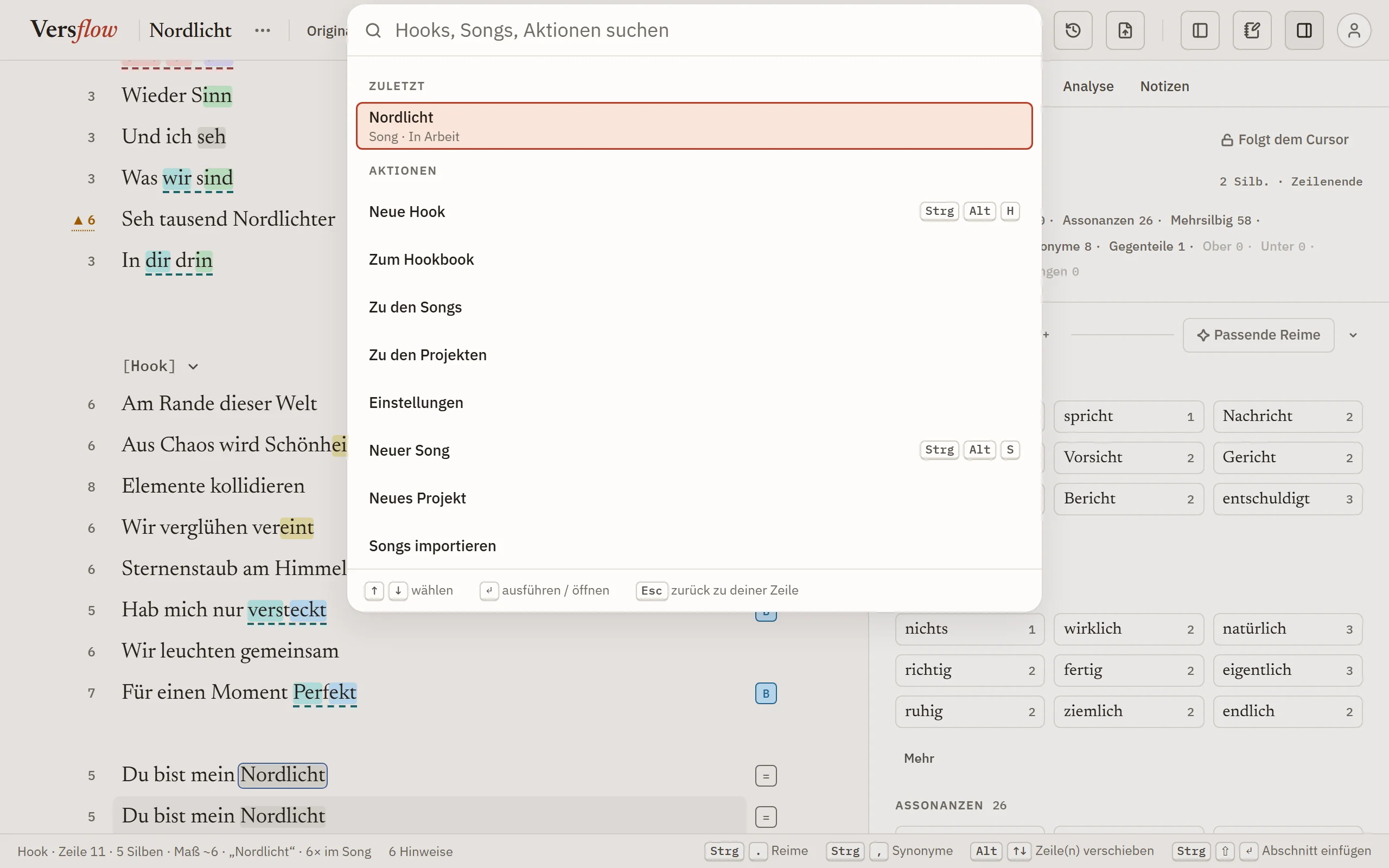
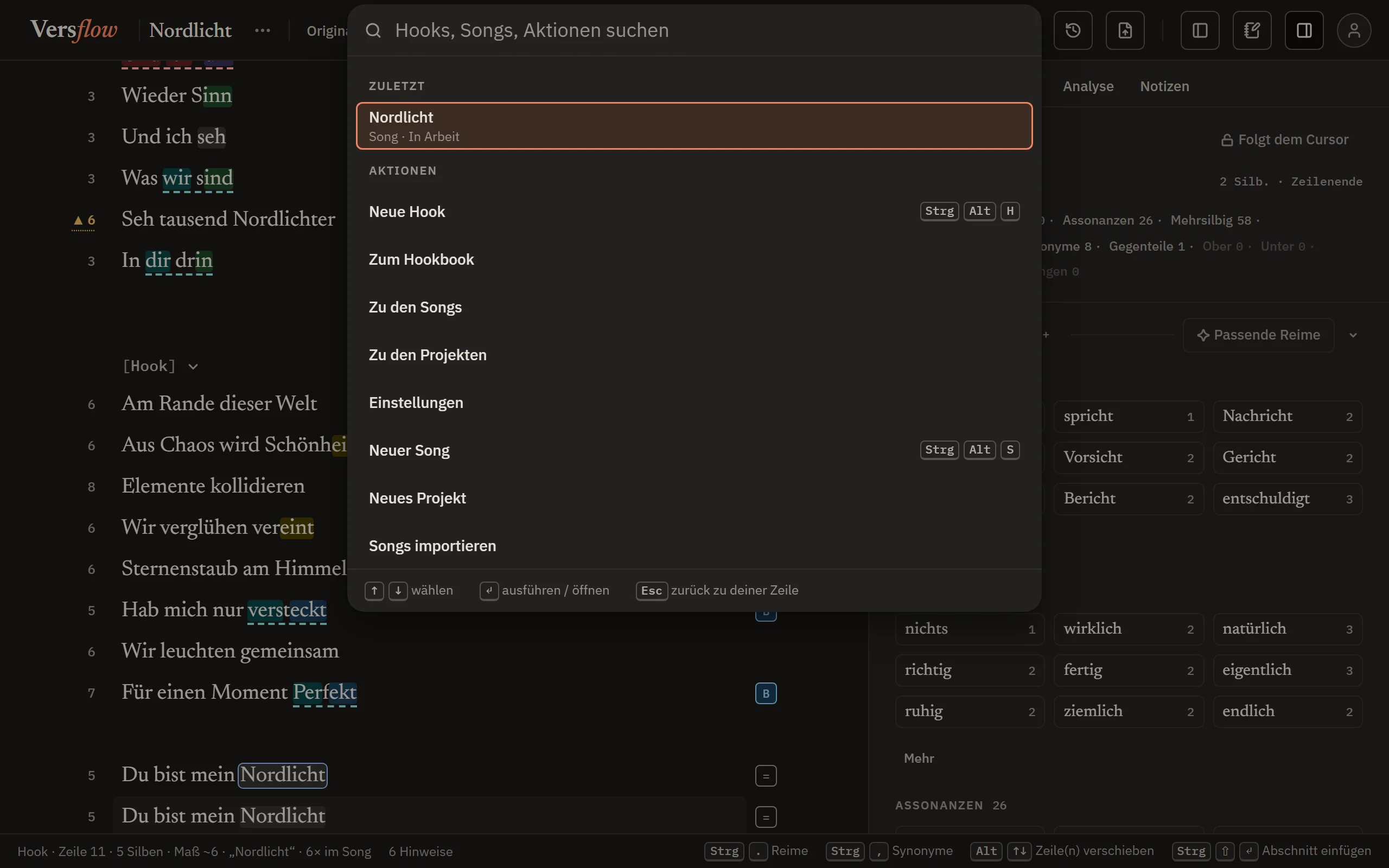
- Drück Strg + K, wenn du etwas suchst: einen Song, eine Hook oder eine Aktion. Tipp ein paar Buchstaben, ↵ führt sie aus.
Songs mitbringen
Deine Texte liegen schon in Dateien? Dann musst du sie nicht einzeln einfügen. Zieh sie auf die Songliste: eine Datei, mehrere oder einen ganzen Ordner. Oder klick auf Importieren und wähl Dateien auswählen … oder Ordner auswählen …. VersFlow liest .txt-, .md- und .docx-Dateien, auch in Unterordnern. Die Dateien bleiben auf deinem Gerät.
- Aus jeder Datei wird ein Song. Der Titel kommt aus dem Dateinamen, ohne Datum und Tracknummer davor: Aus „2019-04-12 Nordlicht v2.txt“ wird „Nordlicht v2“. Sagt der Name nichts, etwa „Unbenannt 3“ oder „Neue Notiz“, nimmt VersFlow die erste Zeile. Jeder Song behält das Datum seiner Datei.
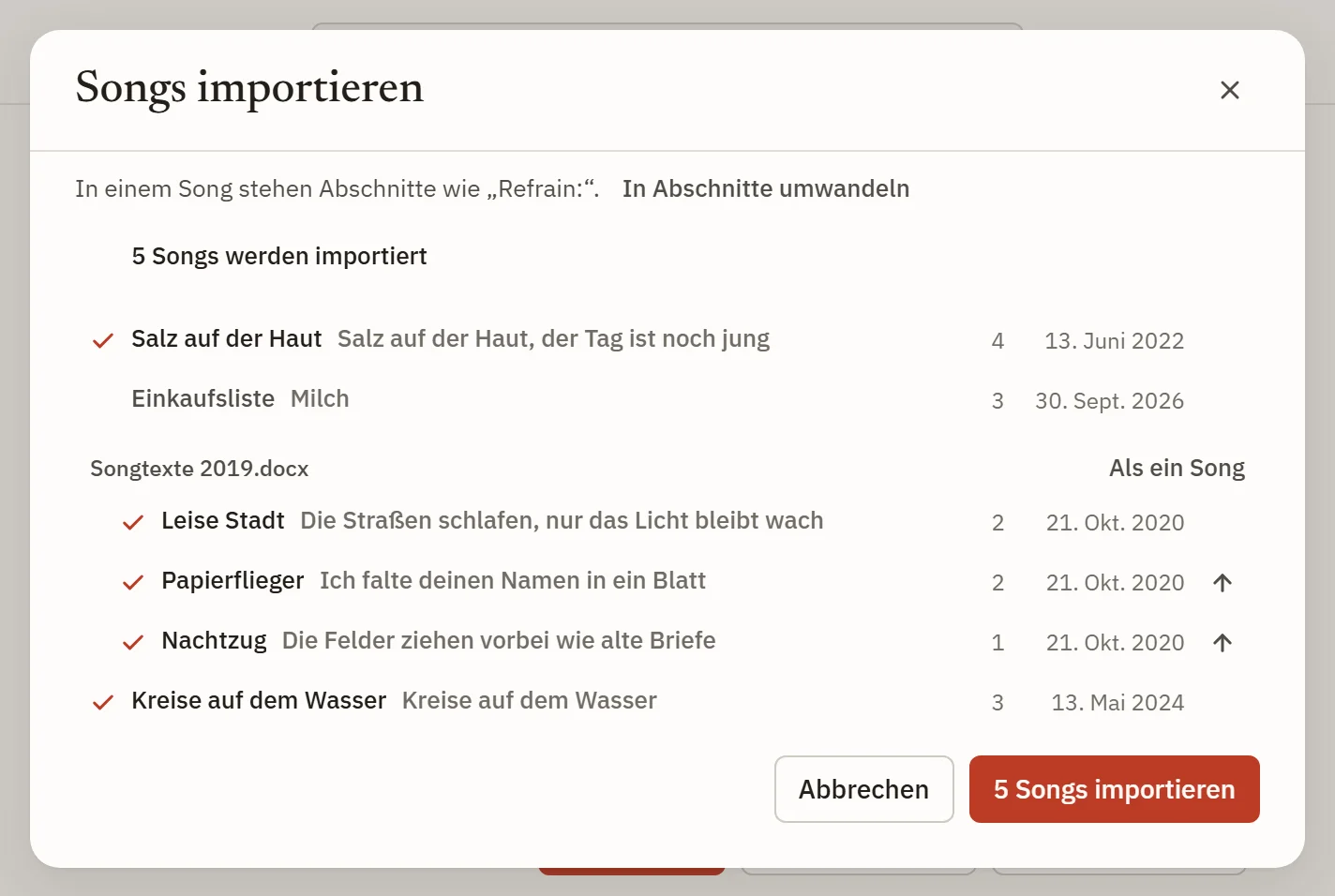
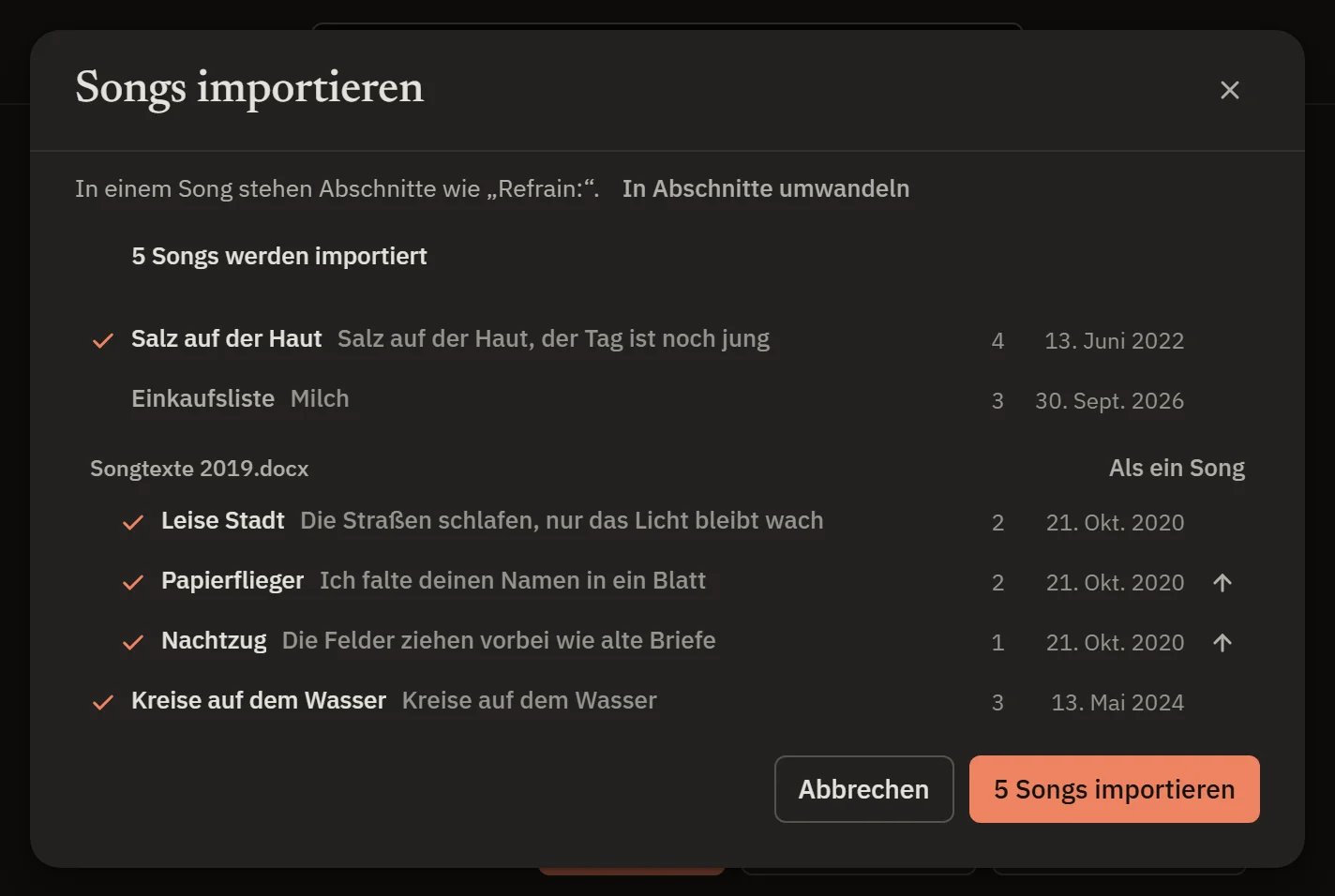
- Bevor etwas gespeichert wird, siehst du die Liste. Nimm den Haken weg, wo kein Songtext drinsteht. Songs, die du schon hast, sind mit schon da markiert und nicht angehakt. So kannst du denselben Ordner später noch mal importieren.
- Mit Songs importieren landen alle in einem neuen Projekt „Importiert am …“. Ziehst du die Dateien auf eine Projektseite, kommen sie in dieses Projekt.
- Gleich danach kannst du im Hinweis unten Rückgängig wählen. Songs, die du inzwischen geändert hast, bleiben.
Dateien im Format .doc, .pages oder PDF liest VersFlow nicht. Speicher sie als .docx, dann klappt es.
Viele Songs in einer Datei
Stehen alle deine Texte in einem Dokument, teilt VersFlow es dort, wo du selbst eine Grenze gesetzt hast: an Überschriften (in Word eine Formatvorlage wie „Überschrift 1“ oder „Titel“, in Markdown #), an Seitenumbrüchen und an Trennlinien wie ---. Die Überschrift wird zum Titel des Songs. Leerzeilen teilen nie, auch viele nicht.
In der Liste stehen die Songs einer solchen Datei unter ihrem Namen. Hat VersFlow an einer Stelle geteilt, die keine Grenze ist, verbindest du den Song mit dem darüber: der Pfeil am Ende seiner Zeile. Ein zweiter Klick trennt die beiden wieder. Mit Als ein Song bleibt die ganze Datei ein Song.
Abschnitte wie „Refrain:“
Hast du deine Abschnitte bisher selbst benannt, etwa „Refrain:“ oder „(Strophe 2)“, sagt dir die Liste das. Ein Klick auf In Abschnitte umwandeln macht daraus [Chorus] und [Verse 2], so wie VersFlow Abschnitte schreibt. Ohne den Klick bleibt dein Text, wie er ist. Dasselbe bietet dir VersFlow an, wenn du solchen Text in einen Song einfügst.
Aus einer Notizen-App oder einem PDF
Liegen deine Texte in einer Notizen-App, in PDFs oder in einem Dokument, das Songs nur mit Leerzeilen trennt, hilft dir deine KI-App. Verbinde sie mit VersFlow. Kommt sie an deine Notizen heran oder gibst du ihr die Datei, bitte sie etwa so:
Übernimm meine Songtexte aus dem Ordner „Songs“ in meinen Notizen nach VersFlow, jeden als eigenen Song, mit dem Titel der Notiz und dem Text Wort für Wort.
VersFlow speichert genau, was die App schickt, und die Songs stehen danach in deiner Songliste.
Was du siehst
- Links die Zahl: die Silben der Zeile. Mehr dazu in Silben zählen.
- Rechts der Buchstabe: Zeilen mit demselben Buchstaben reimen sich, ihr Reim ist farbig hinterlegt. Mehr dazu in Reime finden.
- Rechts die Seitenleiste: Wörter, Analyse, Notizen und Impulse. Strg + I blendet sie ein und aus.
- Oben rechts: die Ansicht (was der Editor einfärbt), der Verlauf, Exportieren.
Ein- und ausblenden
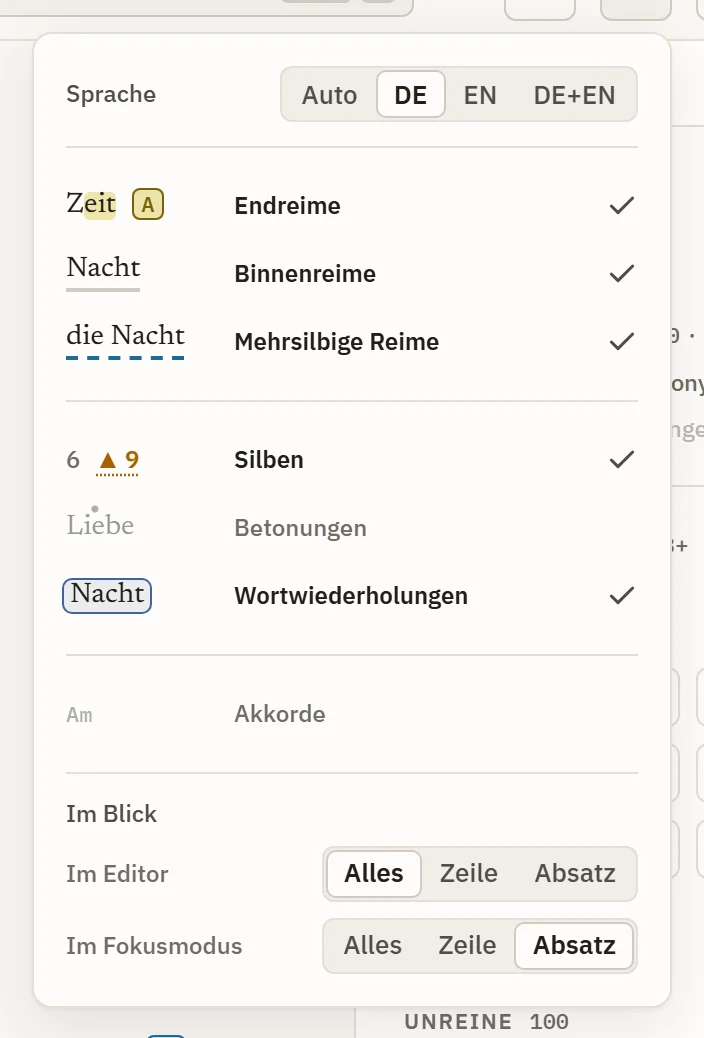
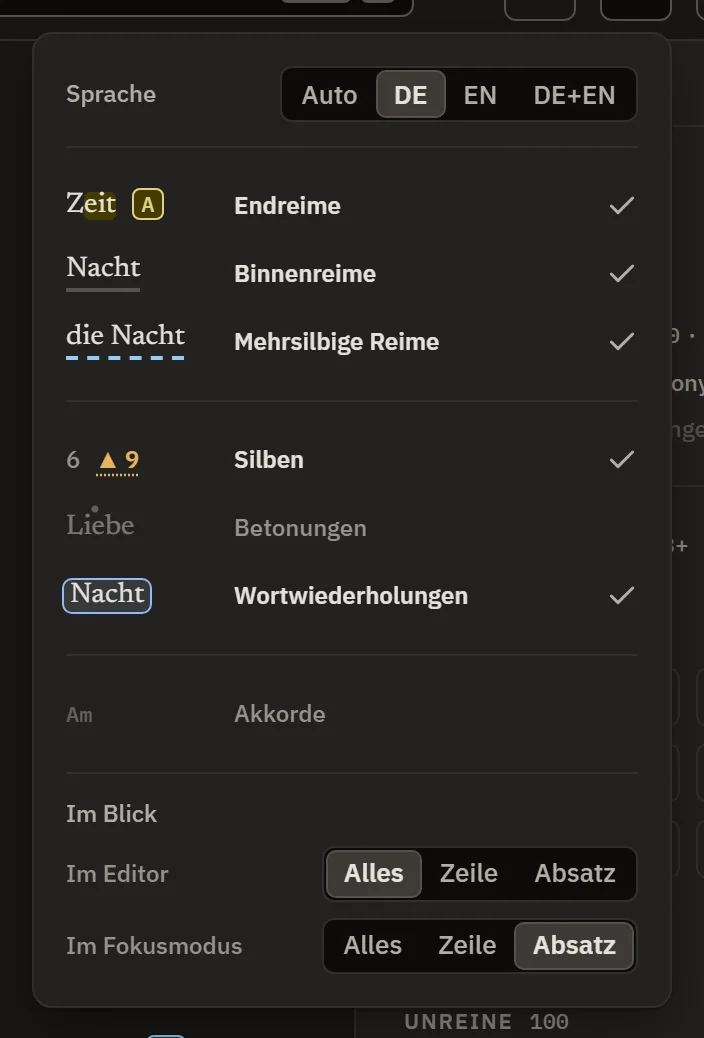
Nicht jeder will beim Schreiben alle Farben sehen. Oben rechts öffnet Ansicht (das Symbol mit den Reglern) ein Menü. Ganz oben stellst du die Sprache des Songs ein: Auto erkennt sie selbst und zeigt, was es erkannt hat, oder du wählst DE, EN oder DE+EN.
Darunter steht jede Markierung des Editors als kleines Beispiel: Endreime, Binnenreime, mehrsilbige Reime, Silben, Betonungen, Wortwiederholungen und Akkorde. Ein Klick auf die Zeile schaltet sie ein oder aus. Was an ist, steht in Farbe und mit einem Haken, was aus ist, in Grau. So ist das Menü zugleich die Erklärung, was die Farben und Linien im Text bedeuten.
Unter Im Blick lässt du nur die Zeile oder den Absatz am Cursor in voller Farbe, im Editor und im Fokusmodus je für sich. Hell oder dunkel stellst du in den Einstellungen ein.
Rechts in der oberen Leiste blenden drei Knöpfe die Gliederung, die Skizzen und die Seitenleiste ein und aus, je nachdem, wie viel Platz du gerade brauchst.
Das Cover eines Songs
Jeder Song kann ein Cover haben. Du setzt es in den Song-Infos (Menü ⋯ neben dem Titel): Klick auf das Feld links neben dem Titel und wähl ein Bild, zieh eins hinein oder füg es mit Strg
- V ein. Mit dem × an seiner Ecke nimmst du es wieder heraus.
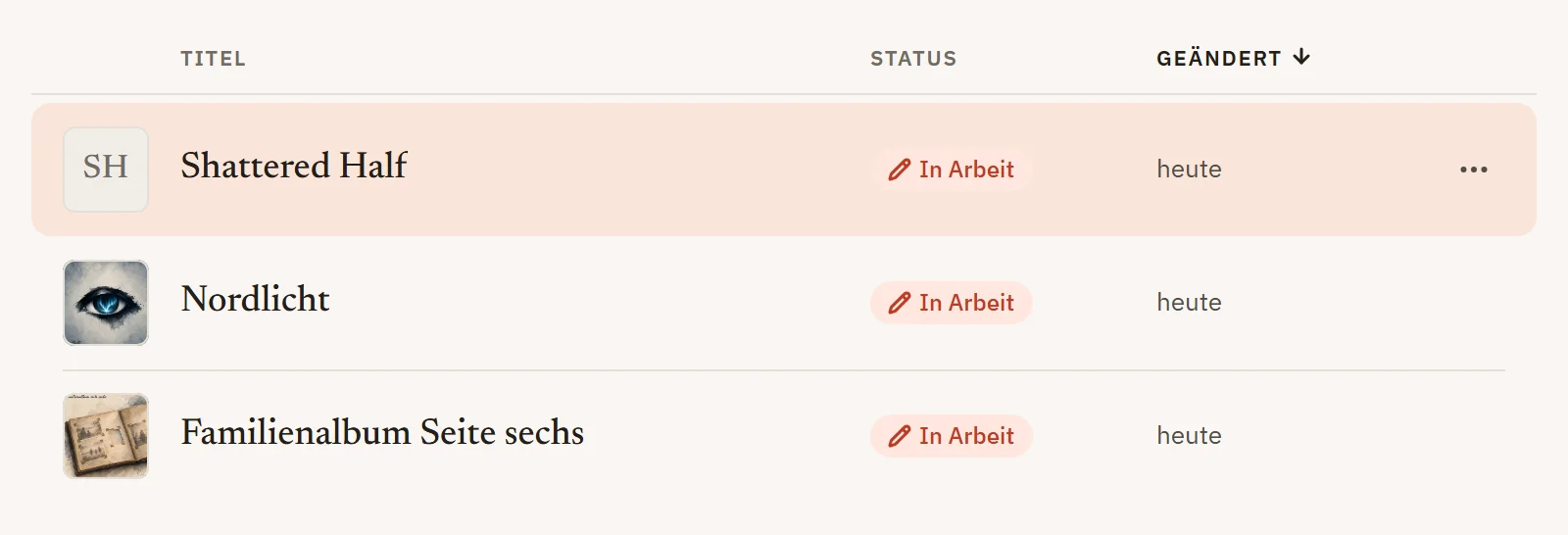
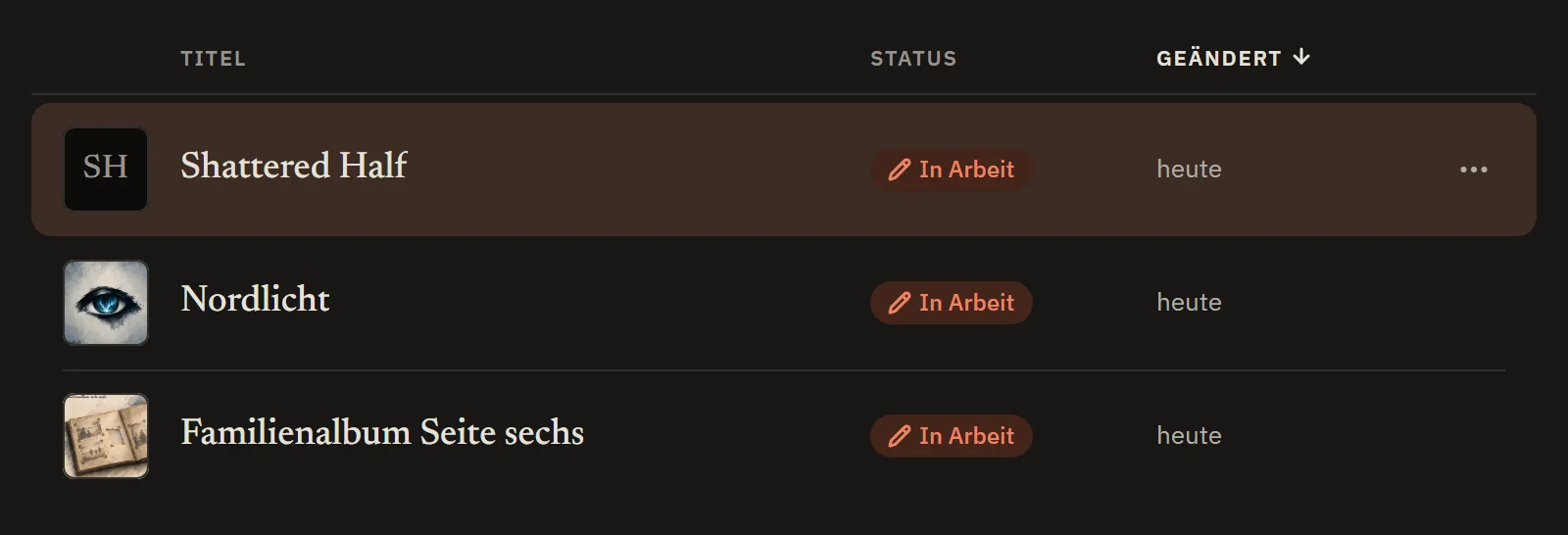
Hat einer deiner Songs ein Cover, zeigt die Songliste vor jedem Titel eine Spalte dafür. Songs ohne Cover zeigen dort ihre Anfangsbuchstaben, so wie ein Projekt ohne Cover seinen Namen zeigt.
Liegt im Ordner eines Songs schon eine cover.png, nimmt VersFlow sie einmal von selbst, wenn du die Songliste am PC öffnest. Ist der Song mit Suno verknüpft und hat keine Cover-Datei, kommt das Cover beim Holen von Suno mit. Danach ersetzt nichts dein Cover von selbst, und ein Cover, das du entfernt hast, kommt nicht wieder. Mit einem Konto ist das Cover auf allen deinen Geräten.
Gut zu wissen
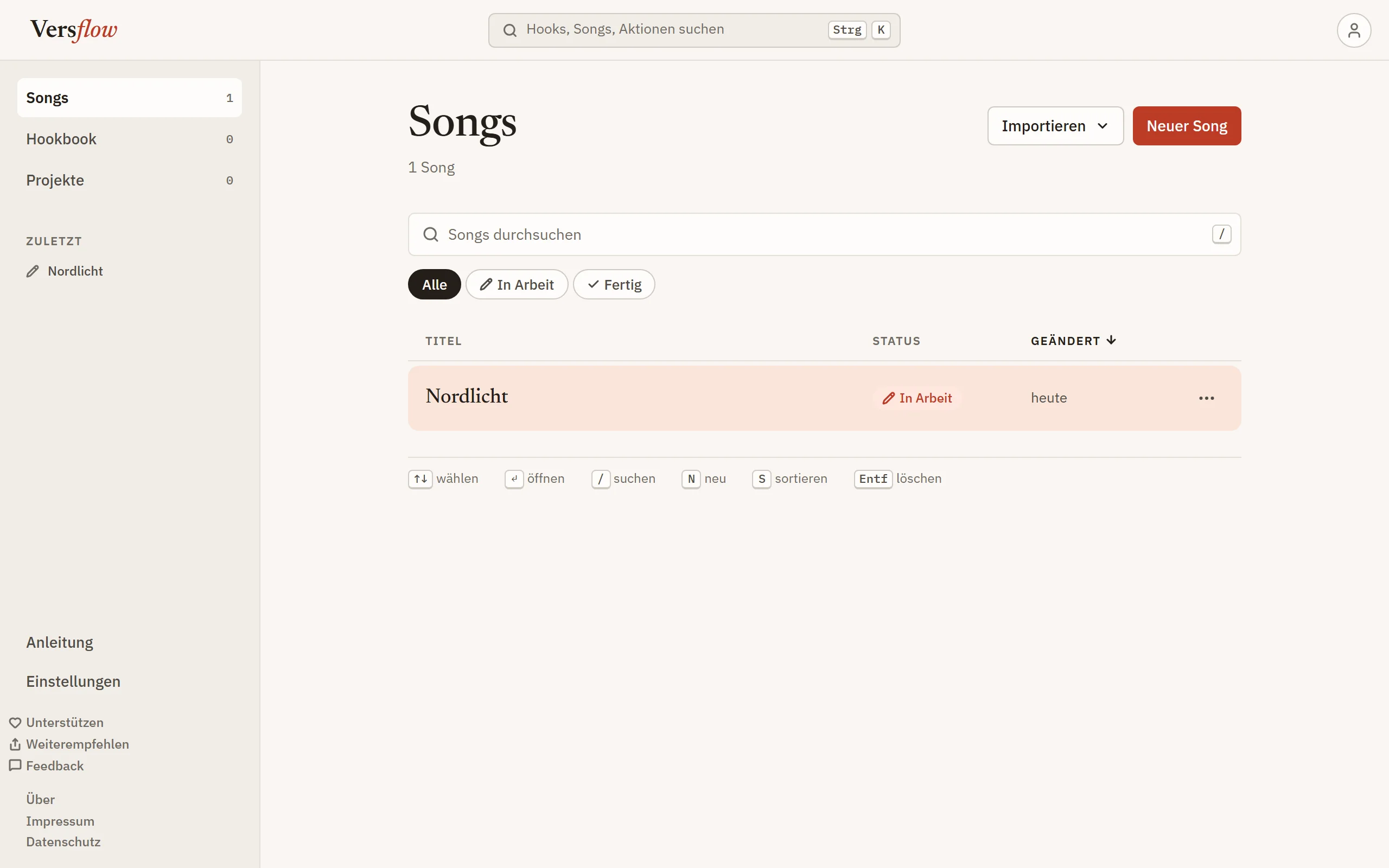
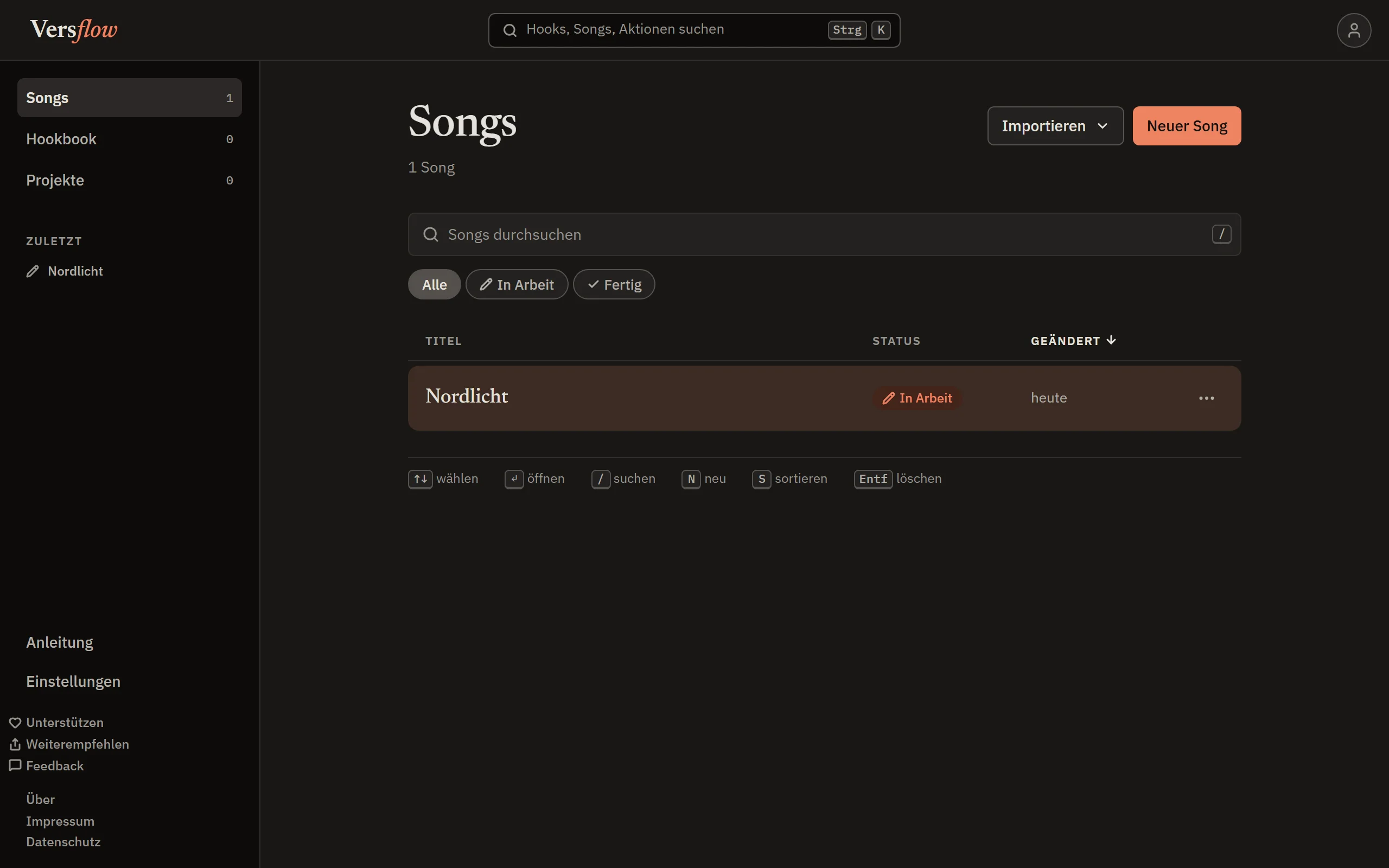
- Ist ein Song fertig, wählst du in der Songliste in seinem Menü ⋯ Als fertig markieren. Über die Knöpfe über der Liste zeigst du nur die Songs In Arbeit oder die fertigen.
- Deine Songs liegen im Browser auf deinem Gerät und werden bei jeder Änderung gespeichert. Eine Backup-Datei holst du dir über Strg + K → „Backup-Datei exportieren“.
- Mit einem kostenlosen Konto sind deine Songs auf allen Geräten, und du kannst einen Song mit anderen teilen.
- Am PC kannst du VersFlow wie eine App installieren, aus dem Microsoft Store oder direkt aus dem Browser: eigenes Fenster, läuft auch offline. Unter Windows öffnet Einstellungen → Daten & Backup → Installieren den Microsoft Store, wenn deine Songs mitkommen: in Edge immer, in anderen Browsern mit deinem Konto. Songs aus einem anderen Browser holst du mit deinem Konto oder einer Backup-Datei herüber.
- Hast du VersFlow aus dem Microsoft Store oder von Google Play, steht unter den Einstellungen Bewerten. Damit landest du direkt bei VersFlow im Store und kannst Sterne und ein paar Worte dalassen.
- Willst du VersFlow jemandem zeigen? Am PC steht Weiterempfehlen links unten unter „Unterstützen“, auf dem Handy ganz unten in den Einstellungen. Es öffnet das Teilen-Menü deines Geräts mit ein paar Sätzen und dem Link zu versflow.de. Hat dein Browser kein solches Menü, kopiert VersFlow den Text, und du fügst ihn in einen Chat oder eine Mail ein.
- Die Tastenkürzel stehen in den Tooltips. Fahr mit der Maus über einen Knopf, und du siehst sie.
- Fällt dir etwas auf oder fehlt dir etwas, schreib mir: Feedback steht unten in der Seitenleiste, auf dem Handy unten in den Einstellungen. Deine Nachricht kommt bei mir als E-Mail an. Mitgesendet werden nur die Version, Browser und Bildschirm, nie deine Texte. Mit einer E-Mail-Adresse kann ich dir antworten.
Auf dem Handy
Geschrieben wird am besten am PC. Das Handy ist für unterwegs: einen Titel, eine Zeile oder eine Melodie festhalten, bevor sie weg ist, und einen Song noch mal lesen.
- Unten wechselst du zwischen Songs, Hookbook und Projekten. Die Einstellungen öffnest du über dein Konto oben rechts.
- Zurück funktioniert wie in jeder App: Es schließt, was offen ist, und führt dich dann Richtung Songs. Du landest dabei an der Stelle, an der du warst. Von Songs aus verlässt du VersFlow. Im Song bringt dich der Name VersFlow oben direkt zu den Songs.
- Installieren: Auf Android tippst du in Chrome auf ⋮ → „App installieren“, auf dem iPhone in Safari auf Teilen → „Zum Home-Bildschirm“. VersFlow hat dann ein eigenes Symbol und läuft auch ohne Netz.
- Schnell eine Hook: Auf Android hältst du das VersFlow-Symbol gedrückt und wählst + Hook. Die neue Hook ist offen, der Cursor steht im Titel. Darunter nimmst du mit Aufnehmen gleich die Melodie auf.
- Aus anderen Apps: Auf Android markierst du einen Text, tippst auf Teilen und wählst VersFlow. Daraus wird eine Hook: Die erste Zeile ist ihr Titel, ein mitgeschickter Link steht bei den Links.
- Reime und Synonyme: Tipp unten auf Reime oder Synonyme. Die Leiste bleibt offen, bis du sie mit × schließt. Ein Tipp auf einen Vorschlag setzt ihn ein, der nächste tauscht ihn aus. Tippst du im Text auf ein anderes Wort, zeigt die Leiste die Vorschläge dafür.
- Zeilen verschieben: Halt die Silbenzahl einer Zeile kurz gedrückt und zieh die Zeile an ihren neuen Platz. Ohne Gedrückthalten scrollst du einfach weiter.
- iPhone: Safari kann die Daten einer Website löschen, die du sieben Tage nicht geöffnet hast. Für die installierte App gilt das nicht, und mit einem Konto liegen deine Songs ohnehin auch in der Cloud.