Exportieren
Jedes Ziel will deinen Text ein bisschen anders. Suno braucht die Abschnitts-Tags und deine Styles, Spotify und Apple Music wollen saubere Lyrics ohne Klammern, Genius will die Tags auf Englisch, YouTube eine Beschreibung. VersFlow macht aus einem Text jede dieser Fassungen, und dein Original bleibt, wie es ist.
So geht's
- Öffne deinen Song und klick oben rechts auf Exportieren oder drück Strg + E. Der Export öffnet sich an der Stelle deines Texts, so wie der Verlauf.
- Wähl links das Ziel. Fahr mit der Maus darüber, und der Tooltip sagt, wofür es gedacht ist. Mit Alt + 1 bis 9 springst du direkt zu einem Ziel.
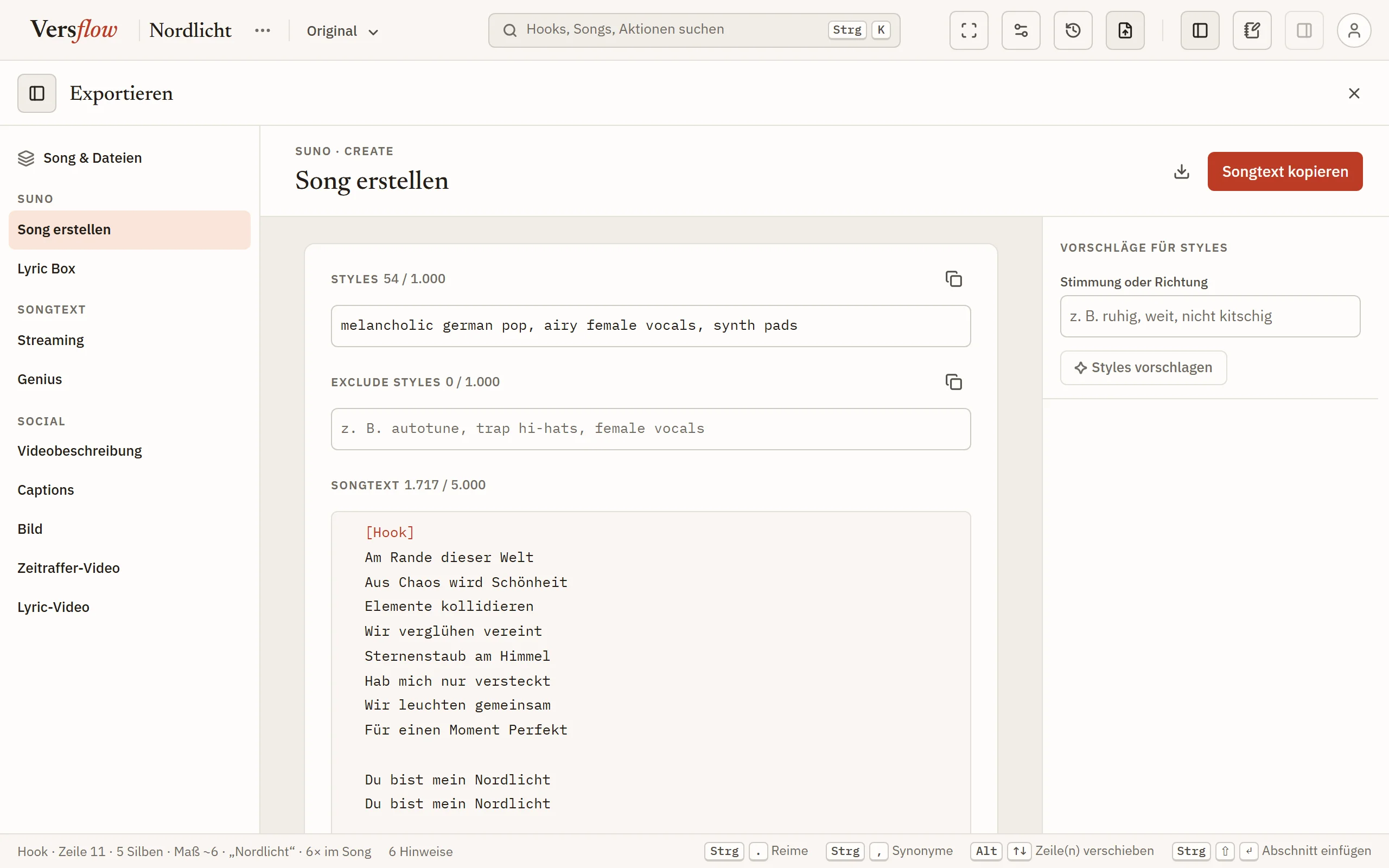
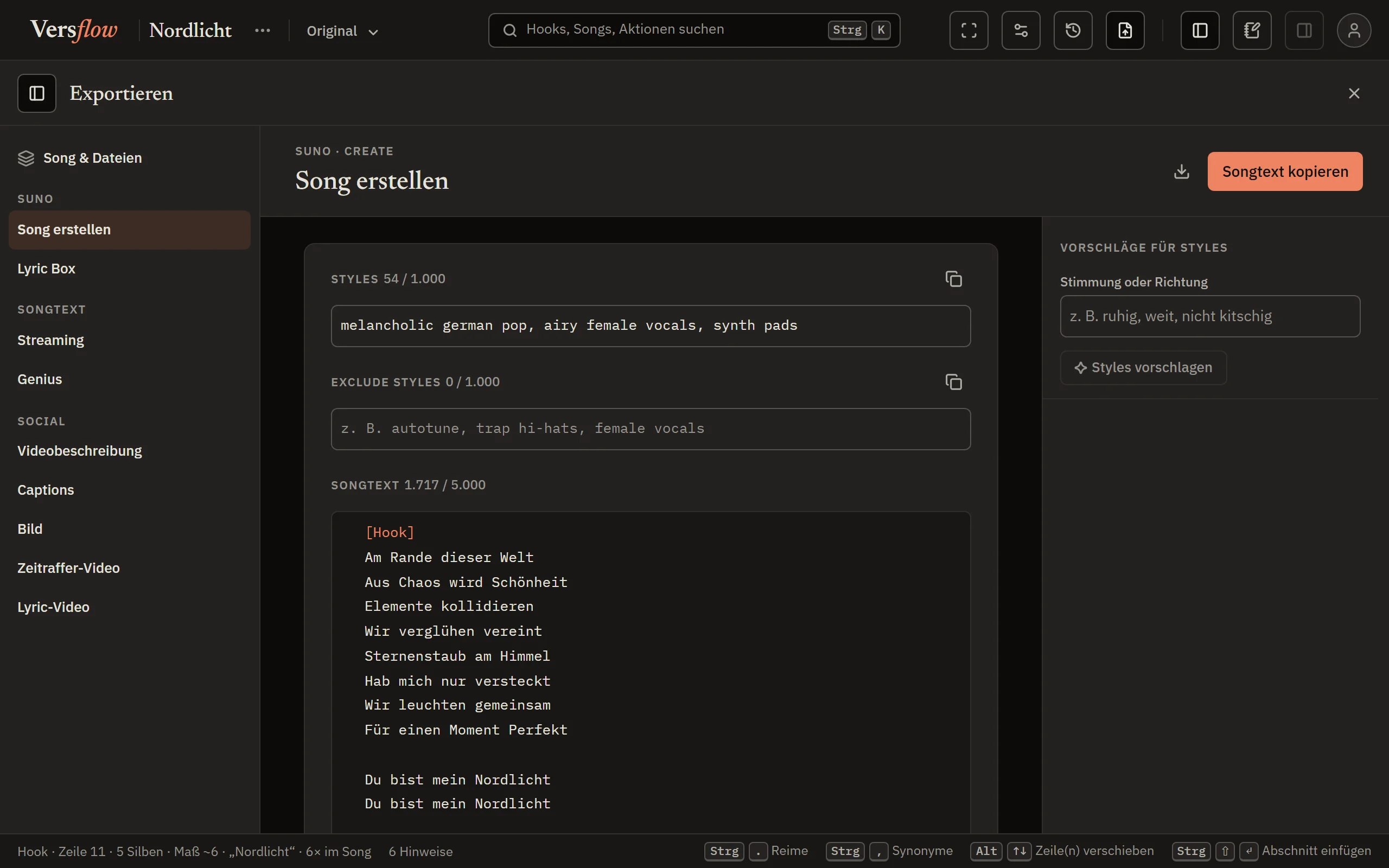
- Jedes Ziel sieht gleich aus: Oben steht, wohin es geht, und rechts daneben der Knopf, der es rausgibt, etwa Songtext kopieren oder Video herunterladen. In der Mitte siehst du das Ergebnis so, wie die Plattform es zeigt, Captions und Videos auf einem Handy. Rechts stellst du ein, was es verändert. Einzelne Felder, etwa Styles, kopierst du mit dem Symbol daneben.
- Mit dem ✕ oben rechts, mit Esc oder mit Zurück im Browser bist du wieder bei deinem Text.
Auf dem Handy öffnest du den Export über das Menü ⋯. Das Ziel wählst du dort oben in der Leiste.
Song & Dateien
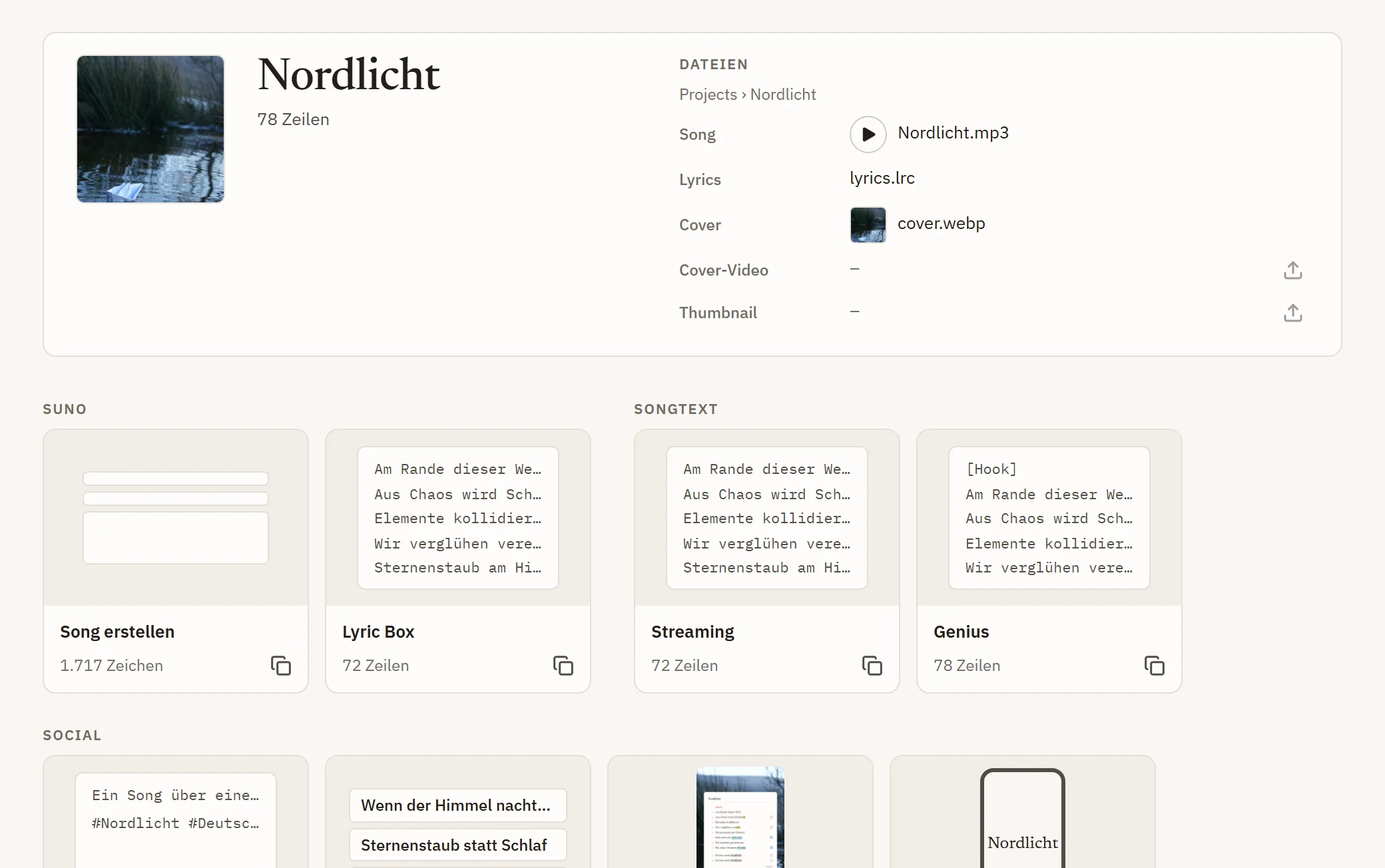
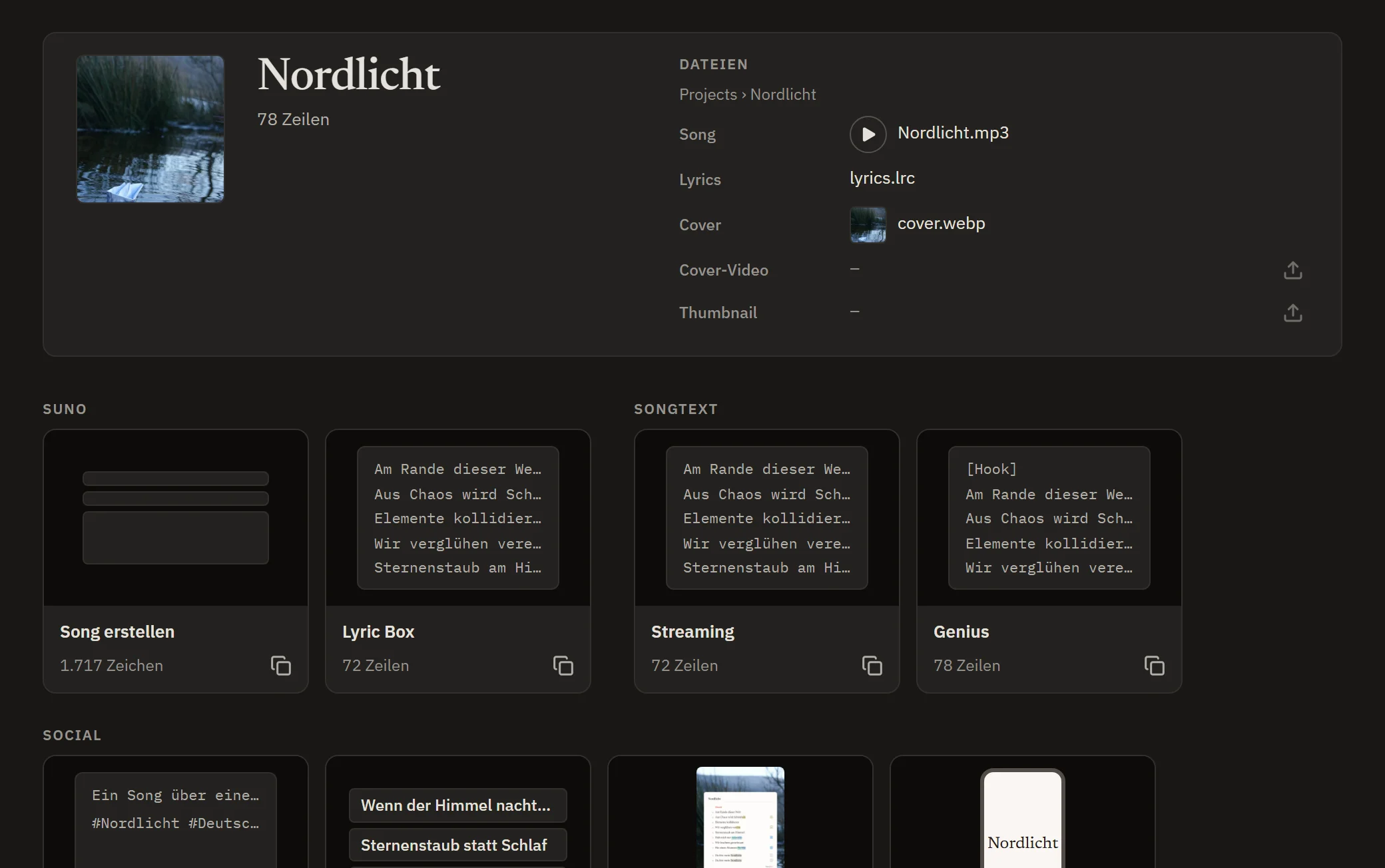
Ganz oben in der Liste steht Song & Dateien. Die Seite zeigt deinen Song mit den Dateien seines Ordners und darunter alle Ziele als Kacheln, jede mit einer kleinen Vorschau dessen, was gerade rausginge. Mit dem Symbol unten an einer Kachel kopierst du einen Text oder lädst das Bild herunter, ohne das Ziel zu öffnen. Ein Klick auf die Kachel öffnet es. Steht an einer Kachel „Noch leer“, öffnet der Stern das Ziel, und dort lässt du dir etwas vorschlagen.
Die Ziele
Suno
- Song erstellen: alles, was du zum Generieren in Suno brauchst, in Sunos Reihenfolge: Titel, Styles, Exclude styles und der Songtext mit Tags wie
[Verse 1]und[Chorus]. Titel, Styles und Exclude styles kopierst du einzeln, den Songtext mit dem Knopf oben. - Lyric Box: der Text für die Lyric Box eines veröffentlichten Songs, aufgebaut nach deiner Vorlage, zum Beispiel mit Caption und Copyright.
Styles und Exclude styles schreibst du direkt unter Song erstellen, die Caption unter Lyric Box. Sie gehören zum Song und stehen beim nächsten Mal wieder da.
Songtext
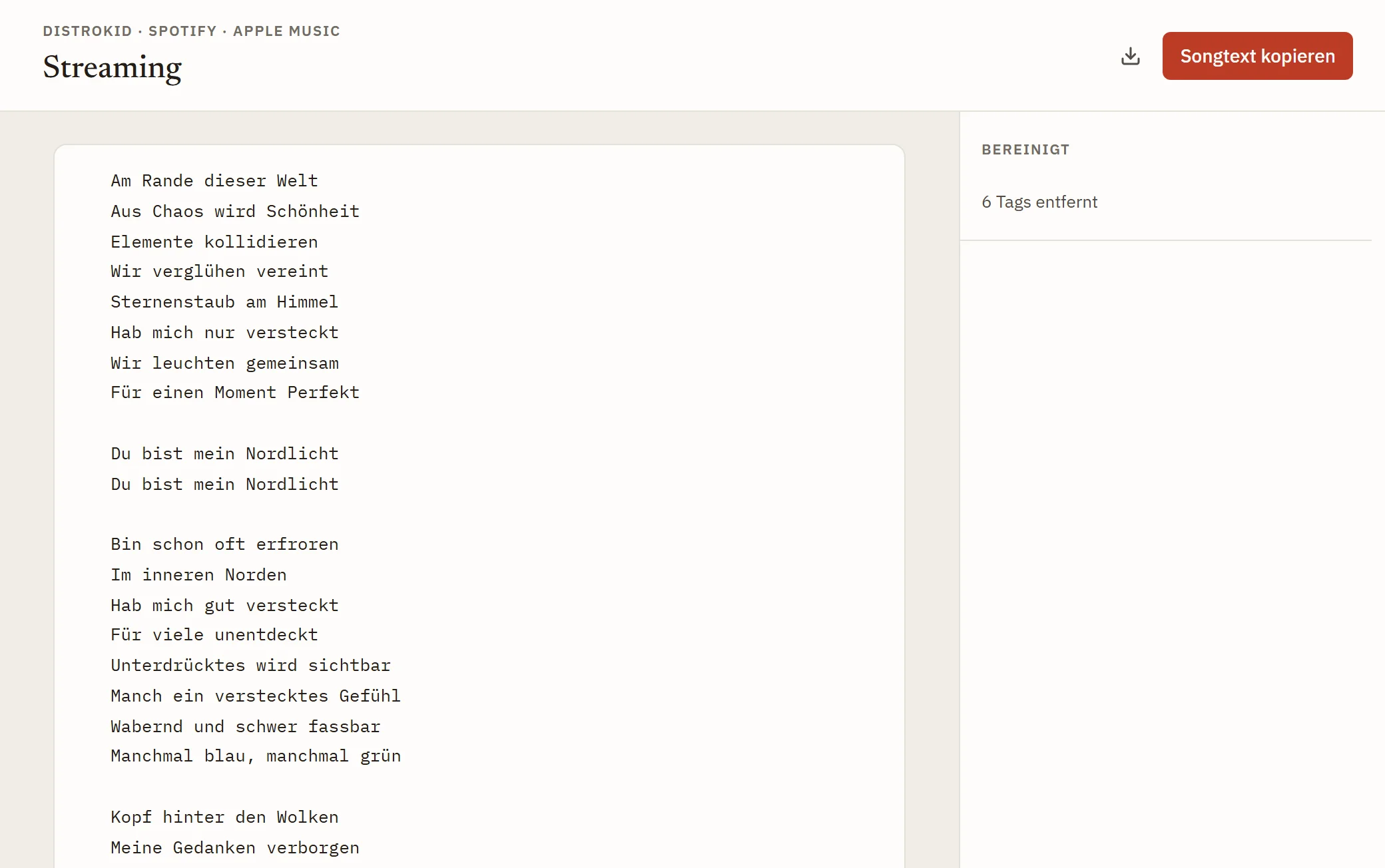
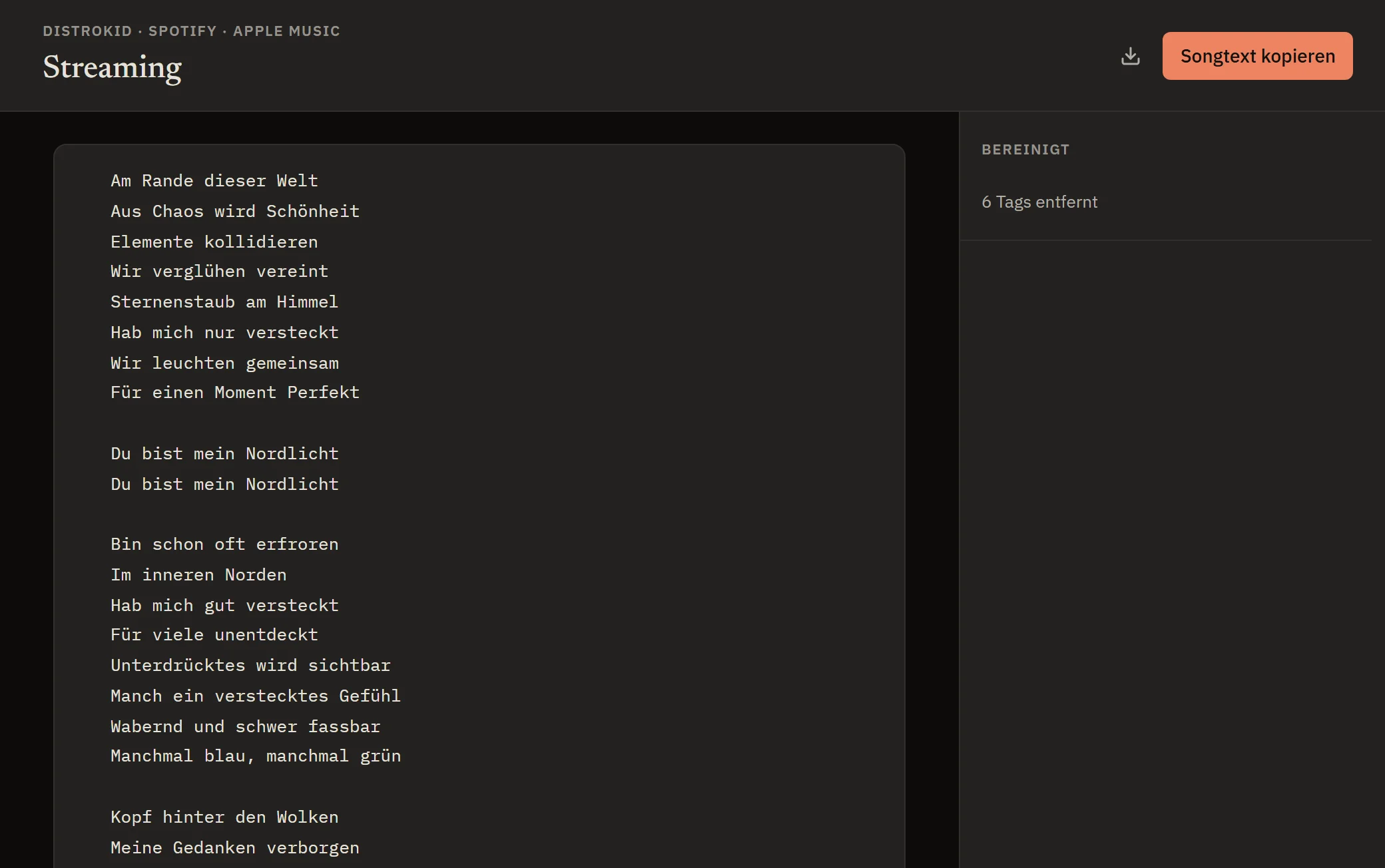
- Streaming: saubere Lyrics für DistroKid, Spotify, Apple Music und Co. VersFlow entfernt Tags und Anweisungen, Satzzeichen am Zeilenende und doppelte Leerzeichen, schreibt Wiederholungen wie „x2“ aus und schreibt Zeilenanfänge groß. Rechts steht, was es geändert hat, etwa „6 Tags entfernt“.
- Genius: die Lyrics mit englischen Abschnitts-Tags, so wie Genius sie haben will.
Social
- Videobeschreibung: die Beschreibung für YouTube, aufgebaut nach deiner Vorlage. Auf Wunsch füllt die KI Zusammenfassung, Textauszug und Hashtags, die festen Teile bleiben deine. Willst du sie lieber ganz selbst schreiben, klick auf Selbst schreiben.
- Captions: ein Set kurzer Texte für Reels und Shorts, fünf zum Song und zwei Thesen, ebenfalls nach deiner Vorlage. Nimm, was passt. Links steht die gewählte Caption auf einem Handy, so wie ein Feed sie abschneidet: Dein Hook muss vor dem „… mehr“ stehen. Klick in der Liste eine andere an, um sie dort zu sehen; Caption kopieren oben kopiert die gewählte.
- Zeitraffer-Video: ein Video davon, wie dein Song entstanden ist (siehe unten).
- Bild: ein paar Zeilen als Bild, so wie der Editor sie zeigt (siehe unten).
- Lyric-Video: ein Clip mit deinem Song und den gesungenen Zeilen im Bild, aus deiner MP3 und LRC (siehe unten).
Das Lyric-Video: deine Hook mit Ton
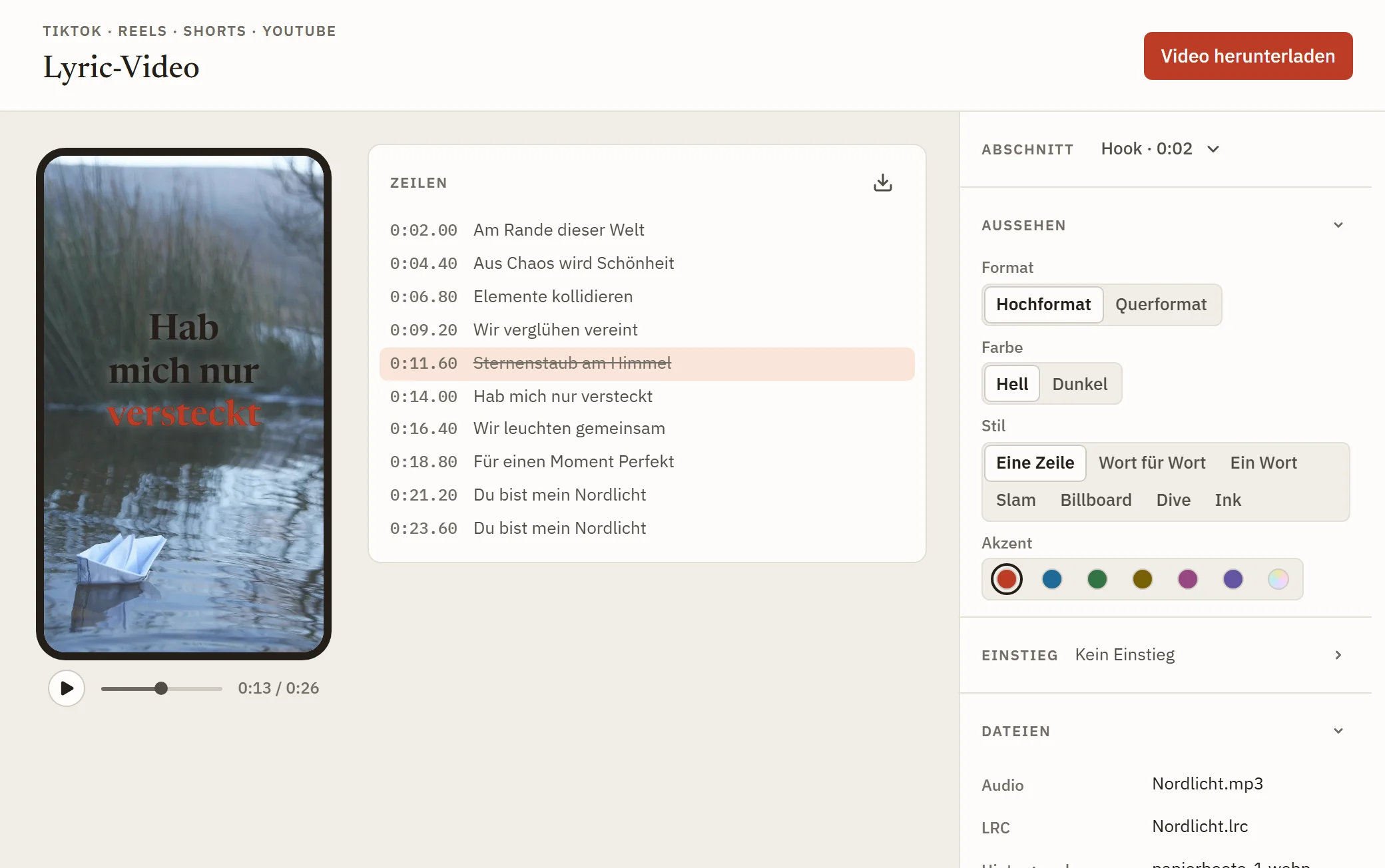
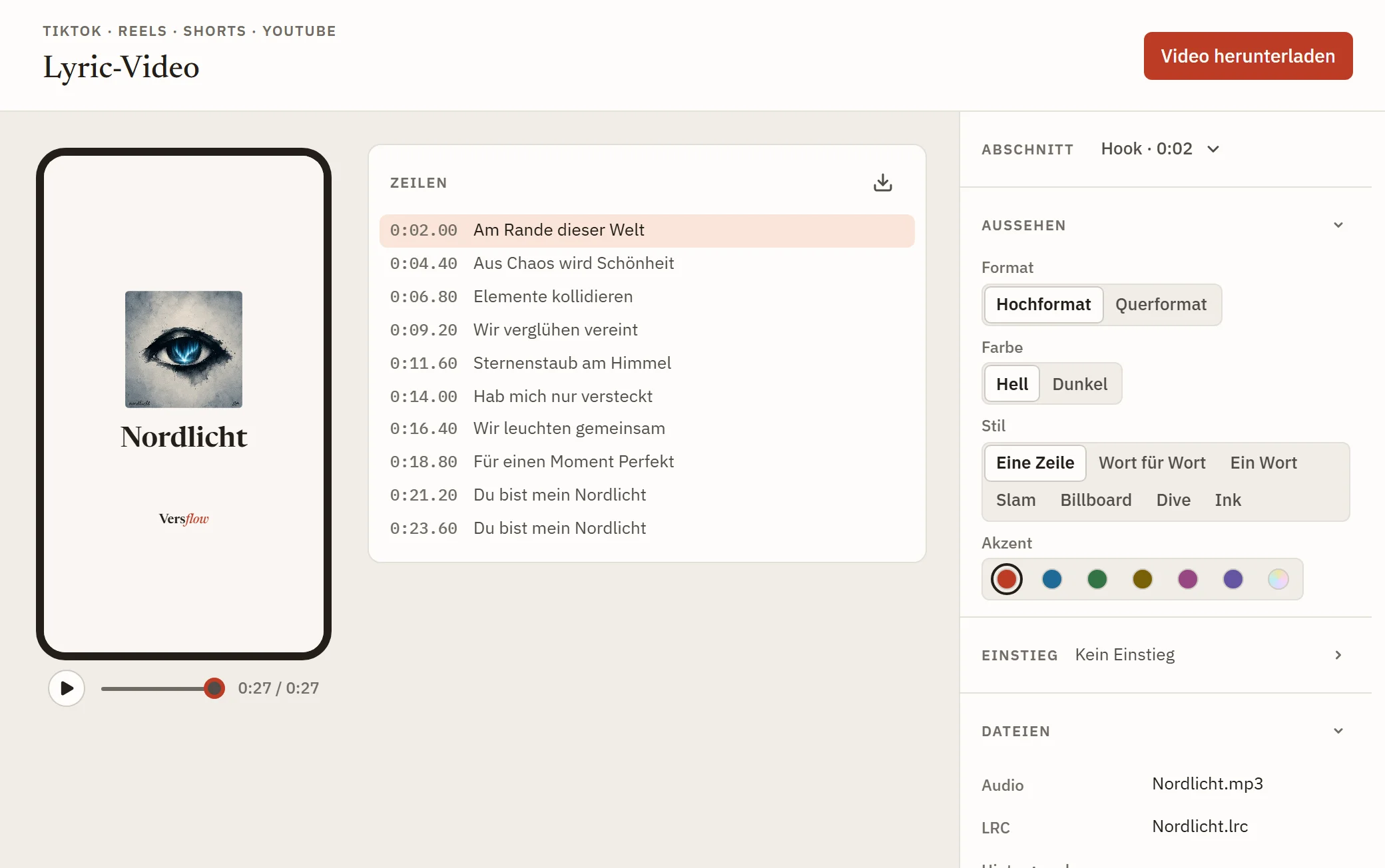
Für einen Clip auf TikTok, Instagram oder YouTube Shorts, oder für ein Video des ganzen Songs auf YouTube, brauchst du zwei Dateien, die du von Suno schon hast: den Song als MP3 und die LRC-Datei mit den Zeiten der Zeilen. VersFlow findet darin deine Abschnitte, und aus dem Chorus, jeder anderen Stelle oder dem ganzen Song wird ein Video im Hoch- oder Querformat, mit Ton und den gesungenen Zeilen im Bild.
Wähl unter Social das Ziel Lyric-Video.
Zieh die MP3 und die LRC auf die Seite oder klick auf Dateien wählen. Hast du von Suno die „Word by Word“-LRC, nimm die: Dann erscheint jedes Wort genau, wenn es gesungen wird. Ist die LRC von einem anderen Song, steht an ihr „passt nicht zum Song“. Hast du keine LRC, reicht die MP3: Dann gibst du jeder Zeile beim Abspielen mit Enter ihren Anfang (siehe unten).
Unter Abschnitt ist der erste Chorus oder die Hook schon gewählt. Singst du einen Abschnitt mehrmals, steht er dort mit jeder Stelle, etwa „Chorus · 0:48“ und „Chorus · 2:01“. Ganz unten steht Ganzer Song. Wie lang der Clip ist, steht am Player.
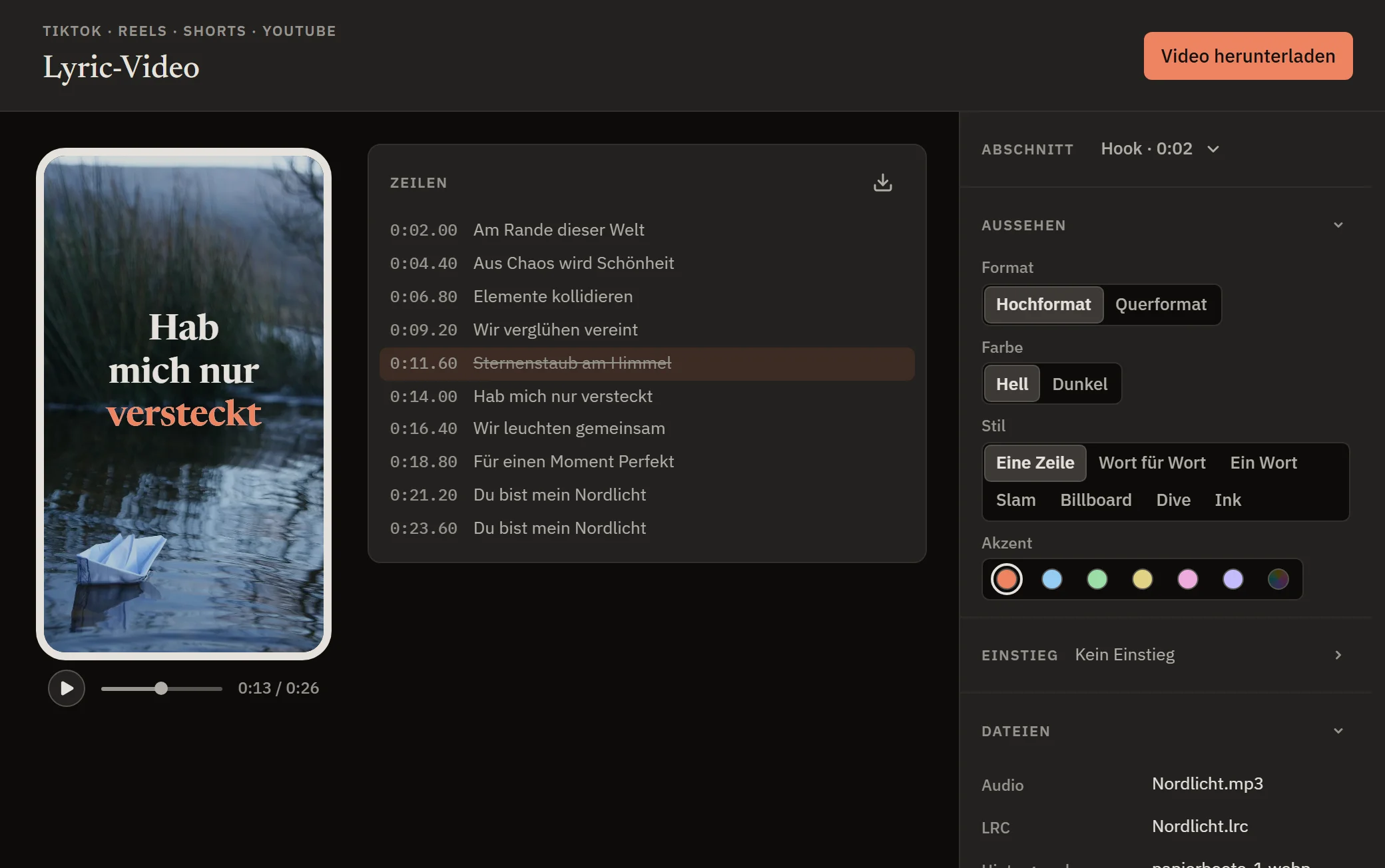
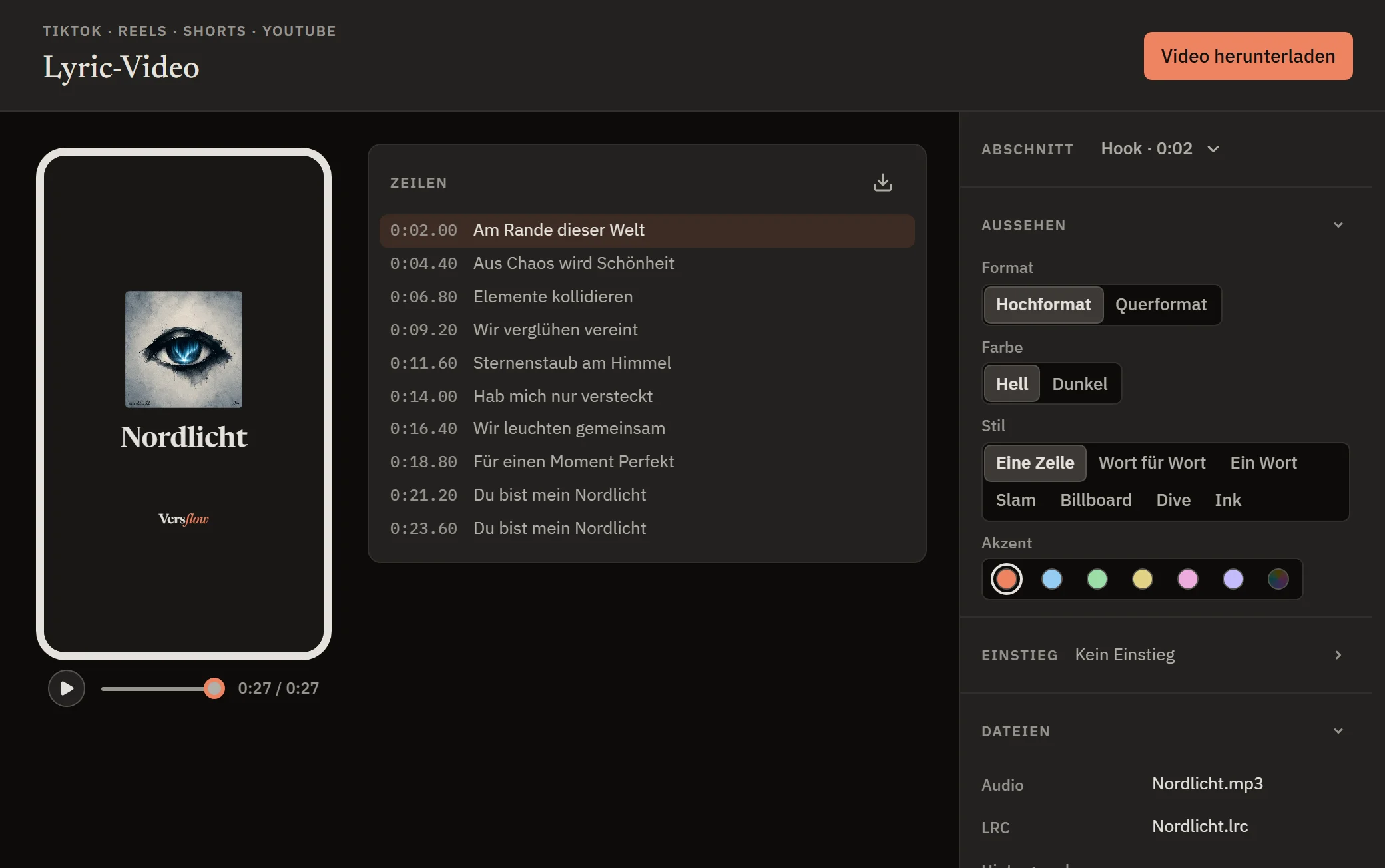
Unter Aussehen stellst du vier Dinge ein. Mit dem Pfeil klappst du den Abschnitt zu, dann steht nur noch da, was gewählt ist; so auch Einstieg und Dateien:
- Format: Hochformat (9:16, für TikTok, Reels und Shorts) oder Querformat (16:9, 1920 × 1080, für YouTube). Jeder Stil ist für beide Formate gesetzt, im Querformat ruhiger und kleiner, weil das Video dort einen ganzen Bildschirm füllt. Ein ganzer Song im Querformat beginnt mit seinem Titel und darunter deinem Künstlernamen aus den Einstellungen und läuft bis zum Ende des Songs. Bei einem ganzen Song geben Billboard und Ink in beiden Formaten jedem Abschnitt eine eigene Wand oder ein eigenes Blatt.
- Farbe: Hell oder Dunkel, mit einem Bild als Schleier darüber.
- Stil: Eine Zeile (groß, das gesungene Wort leuchtet auf), Wort für Wort (die Zeile baut sich auf, wie du singst) oder Ein Wort (nur das gesungene Wort, so groß es geht). Mit Bewegung: Slam (jede Zeile ein Plakat, die Wörter schlagen ein), Billboard (alle Zeilen an einer Wand, die Kamera fährt mit), Dive (die Kamera taucht durch einen Buchstaben in die nächste Zeile) und Ink (Handschrift auf Papier, mit Klecksen und laufender Farbe). Jeder Stil bringt seine Schrift mit.
- Akzent: die Farbe des gesungenen Worts: Terrakotta, eine von fünf weiteren Farben oder mit dem letzten Punkt deine eigene. Ist sie für den Hintergrund zu hell oder zu dunkel, passt VersFlow sie an, bis sie sich gut liest. Hat deine LRC nur Zeiten für Zeilen, trägt das letzte große Wort jeder Zeile die Farbe.
Hat dein Song einen Beat, pulsiert die Schrift mit jedem Kick, so kräftig, wie er gespielt wird. Im Querformat pulsiert sie nur leicht; dafür atmet ein weicher Rand um das Bild mit dem Beat.
Für einen Hintergrund ziehst du ein Bild oder Video aufs Video oder rechts unter Dateien auf die Zeile Hintergrund, etwa dein Cover; ein Klick auf die Zeile öffnet die Dateiauswahl. Die Kamera fährt dabei langsam darauf zu, bei jedem neuen Abschnitt wieder zurück. Enthält das Video deinen Song, etwa ein Musikvideo, legt VersFlow es anhand des Tons passend unter den Clip: Die Schnitte liegen dann dort, wo sie im Song liegen, und unter Dateien steht beim Hintergrund „synchron zum Song“.
Du kannst auch mehrere Bilder und Videos nehmen: Jede Datei bekommt ihre eigene Zeile Hintergrund, darunter bleibt eine leere für die nächste. Sie wechseln sich im Takt des Songs ab, in der Reihenfolge ihrer Zeilen; an jedem neuen Abschnitt kommt die nächste. Die Reihenfolge änderst du, indem du eine Zeile an einen anderen Platz ziehst, oder mit Alt ↑ ↓. Liegen die Wechsel neben dem Takt, drück beim Abspielen T auf der 1, wenn du 1-2-3-4 zählst: An deinem Tipp wechselt der Hintergrund, und ab da zählen die Wechsel von dort. Kein Video läuft länger, als es dauert, und eines, das schon dran war, macht dort weiter, wo es aufgehört hat. Den Übergang bringt der Stil mit: Ein Wort, Slam und Billboard schneiden hart auf den Schlag, die anderen blenden kurz über. Die Dateien bleiben, wo sie sind; VersFlow kopiert nichts.
Ein kurzes Video zum Schluss ziehst du auf die Zeile Outro, oder du klickst darauf. Es blendet nach der letzten Zeile und dem VersFlow-Zeichen ein, der Clip läuft genau so lange weiter, und sein eigener Ton bleibt weg.
Hat dein Song ein Cover (in den Song-Infos), endet jedes Lyric-Video darauf: Nach der letzten Zeile blendet das Cover ein, darunter der Titel und dein Künstlername aus den Einstellungen. So erkennt man den Song wieder, wenn man ihn auf Spotify oder YouTube sucht. Der Clip läuft dafür eine Sekunde länger; ein Outro kommt danach.
Unter Einstieg (zuerst zugeklappt) kannst du einen Satz schreiben, der in den ersten Sekunden groß steht, bevor die erste Zeile kommt. Hast du unter Captions schon Captions, stehen drei ihrer ersten Sätze dort zur Wahl, die übrigen hinter „weitere“.
Lade das Video mit Video herunterladen oben rechts herunter. Auf dem Handy teilst du es direkt.
Hat der Song einen Ordner (siehe unten, „Dateien“), nimmt das Lyric-Video seine Dateien von dort: den Song (die MP3 vor der WAV), die Lyrics und das Cover-Video. Mit dem Ordner-Symbol neben Video herunterladen speicherst du das Video in diesem Ordner, benannt nach seinem Abschnitt.
Eine neue Datei ersetzt die alte ihrer Art. Rechts unter Dateien siehst du, welche Dateien im Clip stecken, und nimmst mit dem × eine wieder heraus. Passt eine LRC nicht zum Song, steht das unter ihrem Namen.
Im Video steht immer dein Songtext. Aus der LRC kommen nur die Zeiten: Eine Zeile deines Songs bekommt die Zeit des LRC-Eintrags, der mit ihr beginnt. Tippfehler der LRC, ein Credit am Ende oder ein Link spielen keine Rolle. Fasst die LRC mehrere Zeilen in einem Eintrag zusammen, haben die weiteren noch keine Zeit. VersFlow rät keine Zeit: Eine Zeile ohne Zeit steht mit „–:––.––“ in der Liste und erscheint nicht im Video.
Zeilen takten. Spiel den Song ab und drück Enter, genau wenn die gewählte Zeile beginnt. Die gewählte Zeile ohne Zeit zeigt „↵“, danach ist die nächste gewählt. Die Tasten stehen unten in der Statusleiste. Speicherst du die LRC, kommen nur die getakteten Zeilen hinein; lädst du sie später wieder, machst du dort weiter, wo du aufgehört hast. Willst du eine Zeile nur fürs Video teilen, leg eine Variante des Songs an und teil sie dort.
Eine Zeile kommt zu früh oder zu spät? Neben dem Video stehen unter Zeilen die Zeilen des Clips mit ihrer Startzeit. Klick auf eine, und der Clip spielt ab einer Sekunde davor. Während er läuft, ist die gesungene Zeile am Rand markiert; gewählt bleibt die Zeile, die du angeklickt hast. Mit ← und → verschiebst du die gewählte Zeile um 0,05 Sekunden, mit ⇧ um 0,5 Sekunden. Oder drück Enter, während der Clip läuft, genau dann, wenn die Zeile beginnen soll; danach ist die nächste Zeile gewählt. Eine Zeile geht so weit, wie du sie schiebst: Eine Zeile, an der sie vorbeikommt, rückt knapp hinter ihr mit. Mit Leertaste hältst du an und spielst weiter, Strg Z macht einen Schritt rückgängig, Strg ⇧ Z wiederholt ihn.
Ein einzelnes Wort sitzt daneben? Mit der „Word by Word“-LRC stehen unter der gewählten Zeile ihre Wörter mit ihren Zeiten, das gesungene ist hervorgehoben. Wähl ein Wort mit einem Klick oder mit Strg ← → und verschieb es wie eine Zeile. Esc führt zurück zur Zeile. Sitzen mehrere Wörter daneben, wähl das erste, spiel kurz davor ab und drück Enter bei jedem Wort, genau wenn es gesungen wird: Jeder Tipp setzt das Wort und geht zum nächsten weiter, auch in die nächste Zeile. Wörter, die noch vor deinem Tipp stehen, rücken hinter ihm mit, ein Durchgang reicht.
Ein „!“ an einer Zeile? Suno verliert manchmal die Stimme, wo sie leise oder mehrstimmig ist. Dann setzt es die verpassten Wörter zu früh und dicht gedrängt und hält ein Wort, bis es die Stimme wiederfindet; im Video huschen diese Wörter vorbei. VersFlow markiert solche Zeilen mit einem „!“ und ihre Wörter mit einer Unterstreichung. Drück R oder klick auf das „!“: Singt der Song dieselben Wörter an anderer Stelle (ein Chorus), bekommen sie die Zeiten von dort, sonst werden sie nach ihren Silben verteilt. Hör es dir an und tippe nach, was noch daneben liegt. Sind Wörter viel zu schnell, um gesungen zu sein, und hält Suno danach kein Wort, markiert das „!“ sie nur: Tipp sie neu.
Der Text soll in einer Pause verschwinden? Drück E, während der Clip läuft, genau dann, wenn die Zeile endet. Unter ihr steht dann eine Pause mit ihrer Zeit. Du verschiebst sie wie eine Zeile und nimmst sie mit Entf wieder heraus.
Eine Zeile soll gar nicht ins Video? Suno singt manchmal mehr, als du geschrieben hast: ein Echo, ein „Oh-oh“, eine zweite Stimme. Wähl die Zeile und drück Entf. Sie bleibt durchgestrichen in der Liste stehen, mit ihrer Zeit, und das Video zeigt dort nichts. Ein zweites Entf holt sie zurück. Die LRC bleibt dabei, wie sie ist, und VersFlow merkt sich die Zeile auf diesem Gerät, auch nach dem Neuladen.
Mit dem Symbol neben Zeilen lädst du die LRC herunter, in deinen Zeilen und mit deinen Korrekturen. Hat der Song einen Ordner, schreibt das Ordner-Symbol daneben sie gleich in seine LRC. Deine Korrekturen bleiben erhalten, wenn du den Export schließt, aber nicht, wenn du die Seite neu lädst.
Für den Text zum Clip kopierst du eine Caption unter Captions und teilst dann das Video: Sie steht in der Zwischenablage, wenn sich die App öffnet. Dateien, die du hier ablegst, speichert VersFlow nicht. Sie bleiben in deinem Browser, bis du die Seite neu lädst. Was bleiben soll, legst du unter Dateien in den Ordner des Songs.
Das Zeitraffer-Video: dein Song im Zeitraffer
Während du schreibst, sichert VersFlow deine Fassungen im Verlauf. Das Video spielt diesen Verlauf ab: Zeile für Zeile wächst dein Text, über Tage und Fassungen, im Hochformat für Shorts, TikTok und Reels. Am Ende steht „Geschrieben mit versflow.de“.
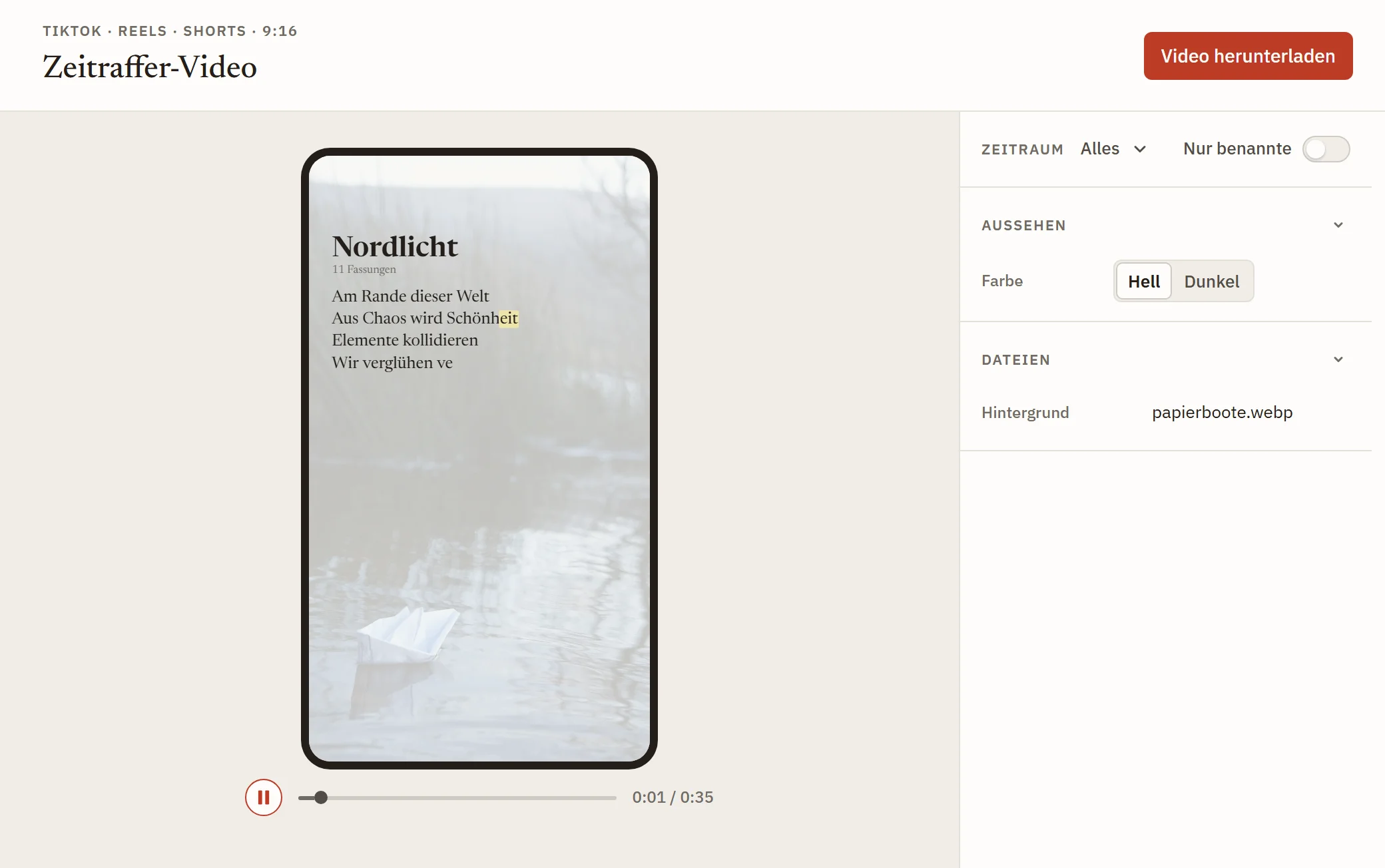
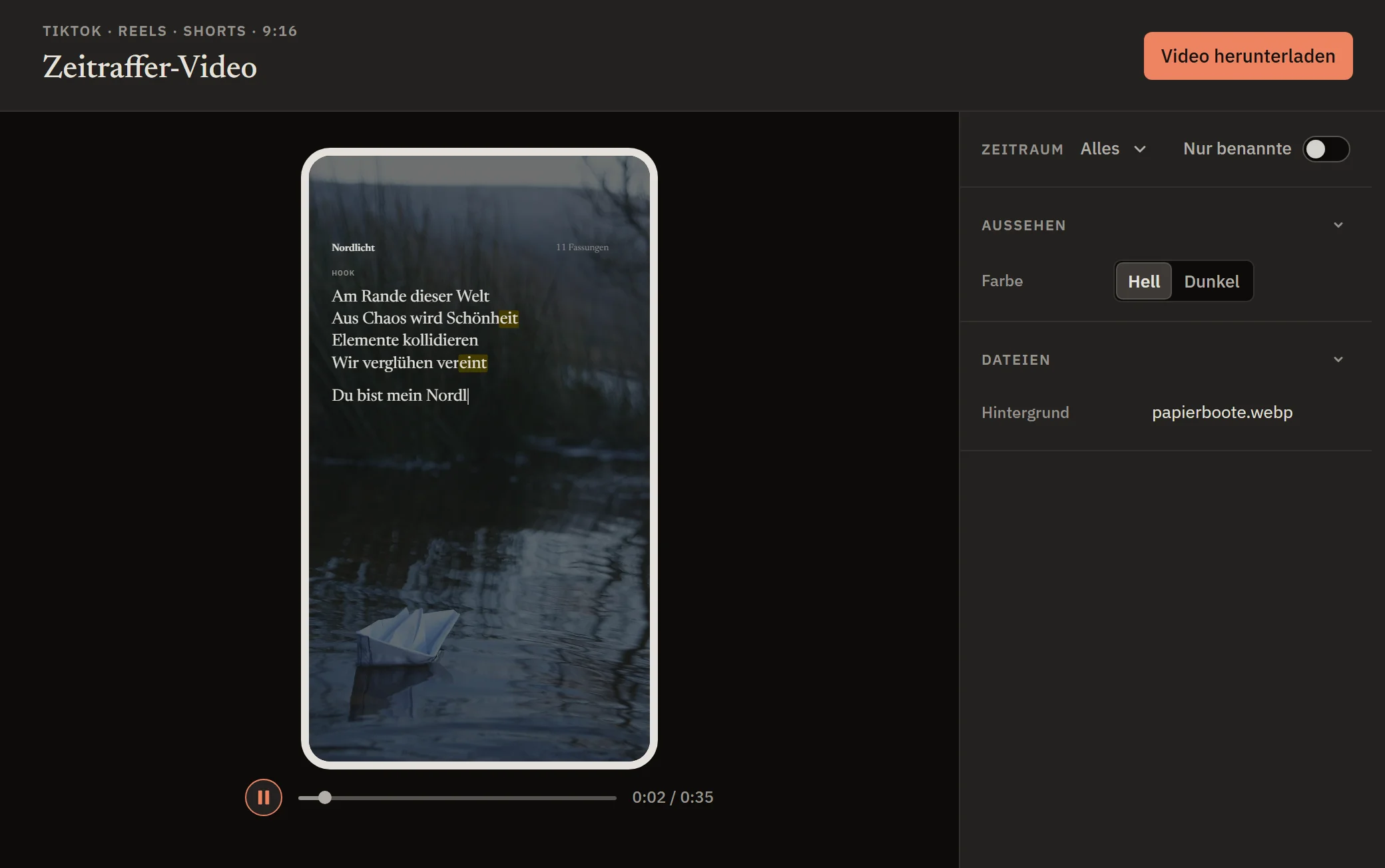
- Wähl unter Social das Ziel Zeitraffer-Video. Die Vorschau spielt sofort; ein Klick auf die Leiste springt an eine Stelle.
- Unter Zeitraum wählst du, welcher Teil des Verlaufs ins Video kommt: alles, die letzten 7 oder 30 Tage oder einen eigenen Zeitraum. Nur benannte zeigt nur die Fassungen, die du benannt hast, etwa „Erste Fassung“.
- Unter Aussehen wählst du als Farbe Hell oder Dunkel.
- Für einen Hintergrund ziehst du ein Bild oder Video aufs Video, etwa dein Cover, oder du klickst rechts unter Dateien auf die Zeile Hintergrund. Ein dünner heller oder dunkler Schleier liegt darüber, sodass Bild und Video fast so wirken wie aufgenommen; jedes Wort trägt einen Schein in der Papierfarbe und bleibt so lesbar. Die Kamera fährt langsam darauf zu, bei jedem Zeitsprung wieder zurück. Ein Video läuft ohne Ton und fängt von vorn an, wenn es zu Ende ist. Hat der Song einen Ordner, nimmt das Video von dort sein Cover-Video, sonst sein Cover.
- Lade das Video mit Video herunterladen oben rechts herunter. Auf dem Handy kannst du es direkt teilen. Hat der Song einen Ordner, speichert es das Ordner-Symbol daneben dort als
timelapse.mp4.
Je öfter du zwischendurch sicherst (Strg + S), desto mehr Schritte zeigt das Video. Mehr zum Verlauf in Versionen und Varianten.
Hat ein älterer Song keinen echten Verlauf, steht unter Zeitraum die Zeile Entstehung. Mit Nachstellen entsteht ein ruhiger Film aus deinen fertigen Zeilen: die Hook zuerst, der Rest in Etappen, jeder Klick in einem neuen Ablauf. Tage und Fassungen zeigt er nicht, denn die gab es nicht zu sehen, und in den Verlauf kommt nichts davon.
Das Bild: ein paar Zeilen, wie du sie schreibst
Manchmal willst du nur eine Stelle zeigen: einer Mitschreiberin die neue Hook, in einer Story den Refrain, in einem Blogbeitrag die Strophe, um die es geht. Das Bild zeigt sie so, wie du sie im Editor siehst, mit Silbenzahlen, eingefärbten Reimen und den Reimbuchstaben, dazu den Songtitel und klein das VersFlow-Logo.
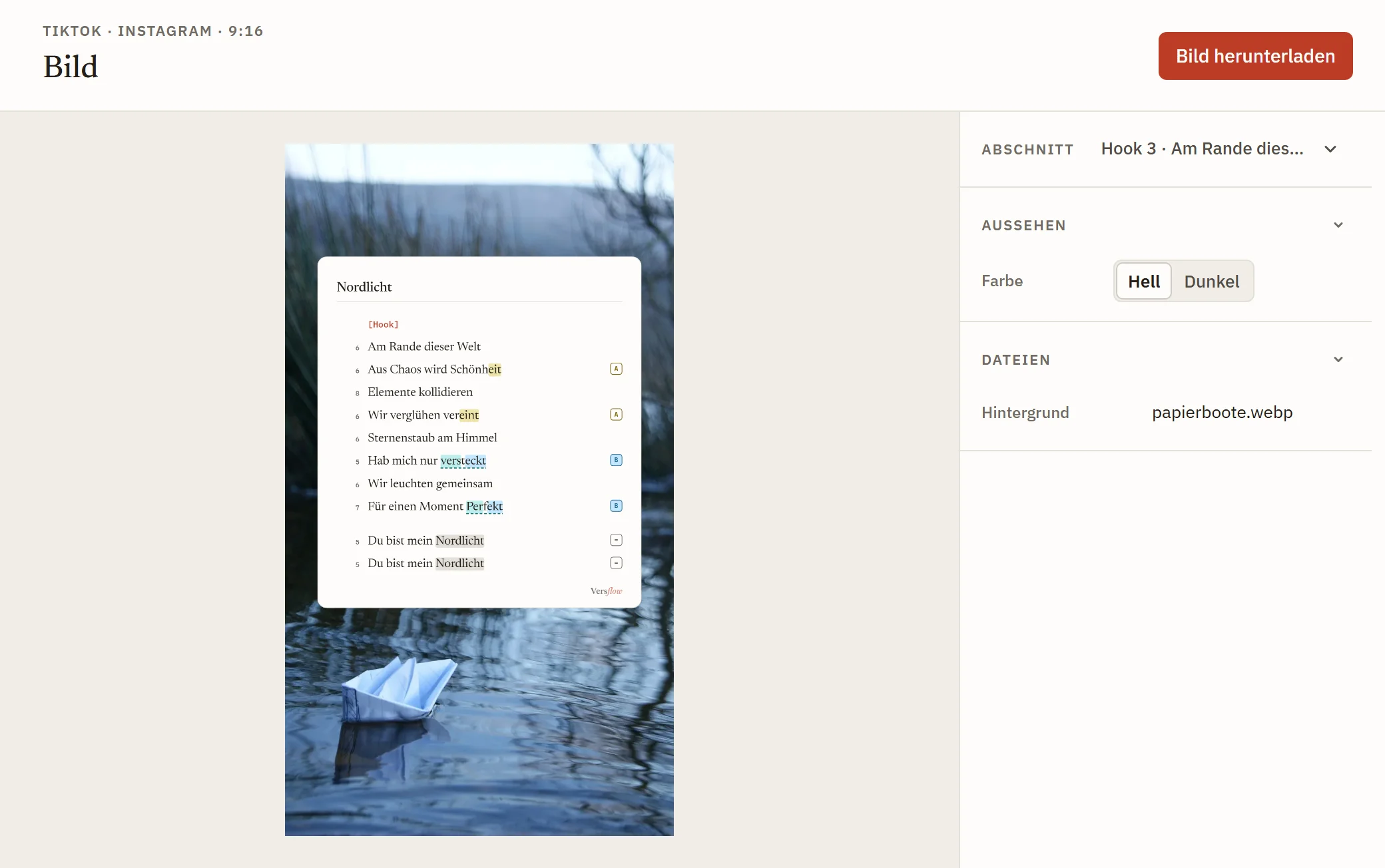
- Markier die Zeilen, die du zeigen willst, oder setz den Cursor in ihren Abschnitt.
- Drück Strg + K und wähl Als Bild teilen. Oder öffne den Export und wähl unter Social das Ziel Bild.
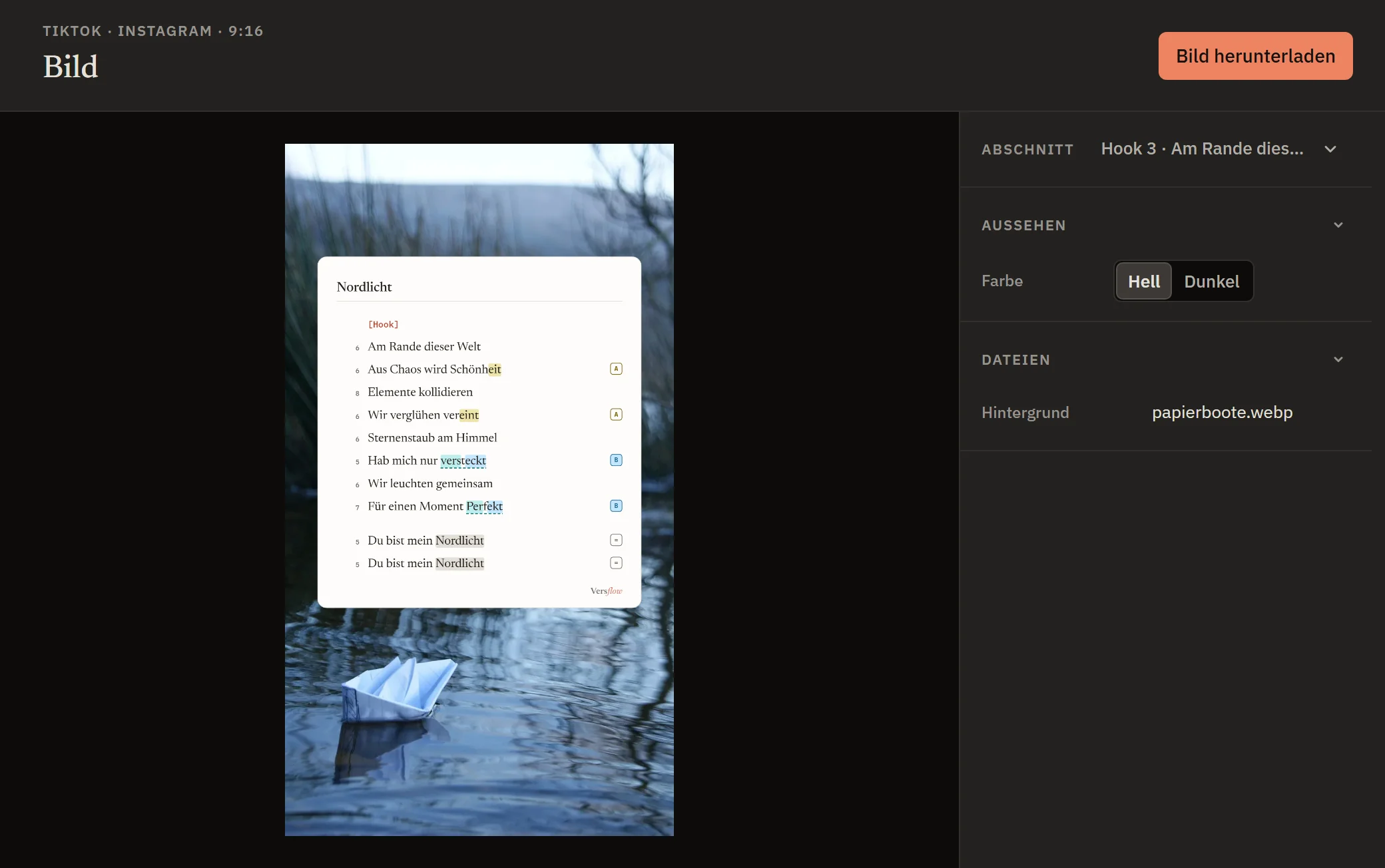
- Unter Abschnitt kannst du einen anderen Abschnitt des Songs wählen. Hast du Zeilen markiert, stehen sie dort als Auswahl ganz oben. Unter Aussehen wählst du als Farbe Hell oder Dunkel.
- Für TikTok ziehst du ein Foto aufs Bild, etwa dein Cover, oder du klickst rechts unter Dateien auf die Zeile Hintergrund. Das Bild wird dann 9:16 hoch: Das Foto füllt es scharf, und die Karte mit deinen Zeilen steht unverändert in der Mitte, frei von TikToks Knöpfen und Beschriftung. Hat der Song einen Ordner, nimmt das Bild von dort sein Cover.
- Lade das Bild mit Bild herunterladen oben rechts herunter. Auf dem Handy teilst du es direkt.
Was du in der Ansicht ausgeblendet hast, etwa Binnenreime oder die Silbenzahlen, fehlt auch auf dem Bild. Jede Zeile bleibt eine Zeile: Eine lange Zeile macht die Schrift kleiner, viele Zeilen machen das Bild höher.
Vorschläge von der KI
Mit einem kostenlosen Konto lässt du dir die Texte rund um den Song vorschlagen. Du wählst aus, du änderst, und nichts davon berührt deinen Songtext.
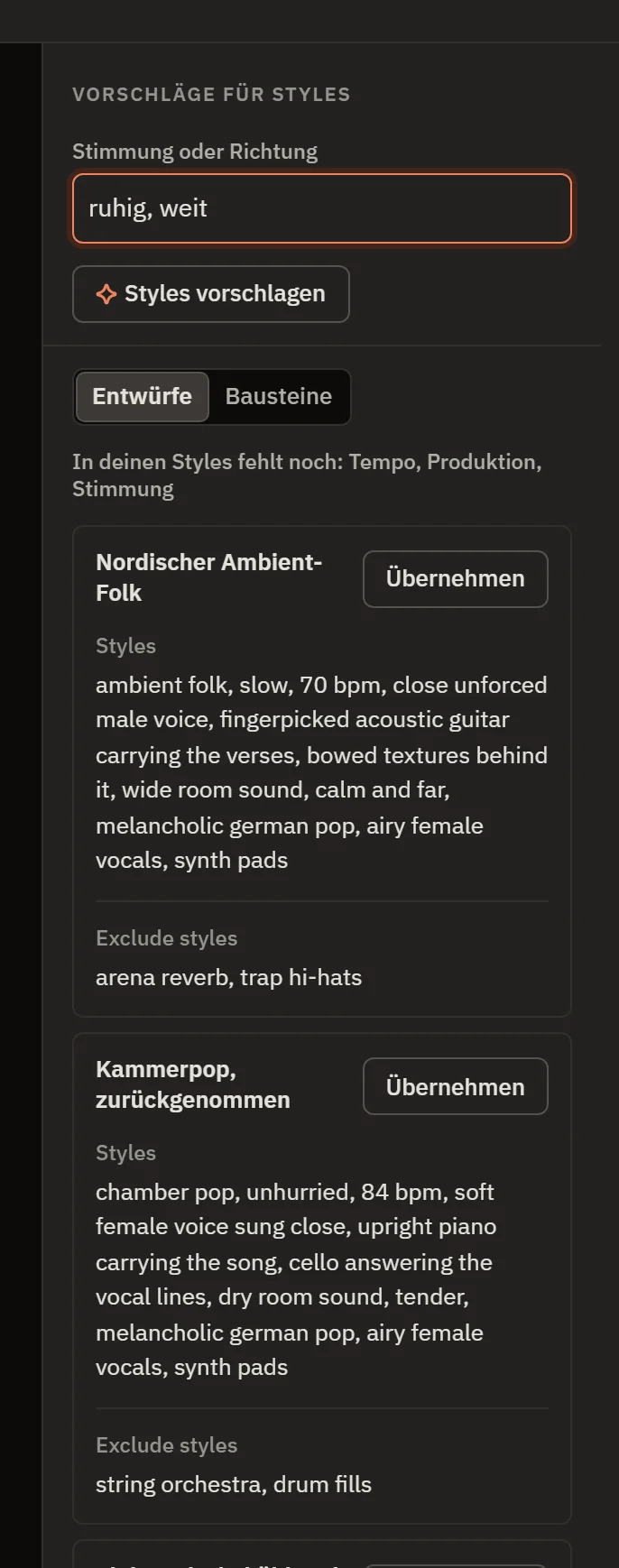
- Styles: Unter Song erstellen steht rechts Vorschläge für Styles. Gib eine Stimmung oder Richtung ein, etwa „ruhig, weit“, oder eine Referenz wie „wie die frühen Sachen von …“; Namen tauchen im Ergebnis nie auf. Du bekommst drei Entwürfe mit Styles und Exclude styles und unter Bausteine einzelne Begriffe nach Genre, Tempo, Instrumenten, Stimme, Produktion und Stimmung. Übernehmen setzt einen Entwurf in beide Felder.
- Caption: Unter Lyric Box holt Caption vorschlagen drei Vorschläge der KI im Ton deines Songs. Sie stehen unter dem Feld, ein Klick übernimmt einen.
- Videobeschreibung: Im Export füllt Beschreibung vorschlagen die KI-Platzhalter deiner Vorlage: Zusammenfassung, Textauszug, Hashtags. Solange noch keine Beschreibung da ist, steht der Knopf in der Mitte, danach rechts.
- Captions: Captions vorschlagen füllt ein Set von sieben Captions, fünf zum Song und zwei Thesen. Auch hier steht der Knopf zuerst in der Mitte.
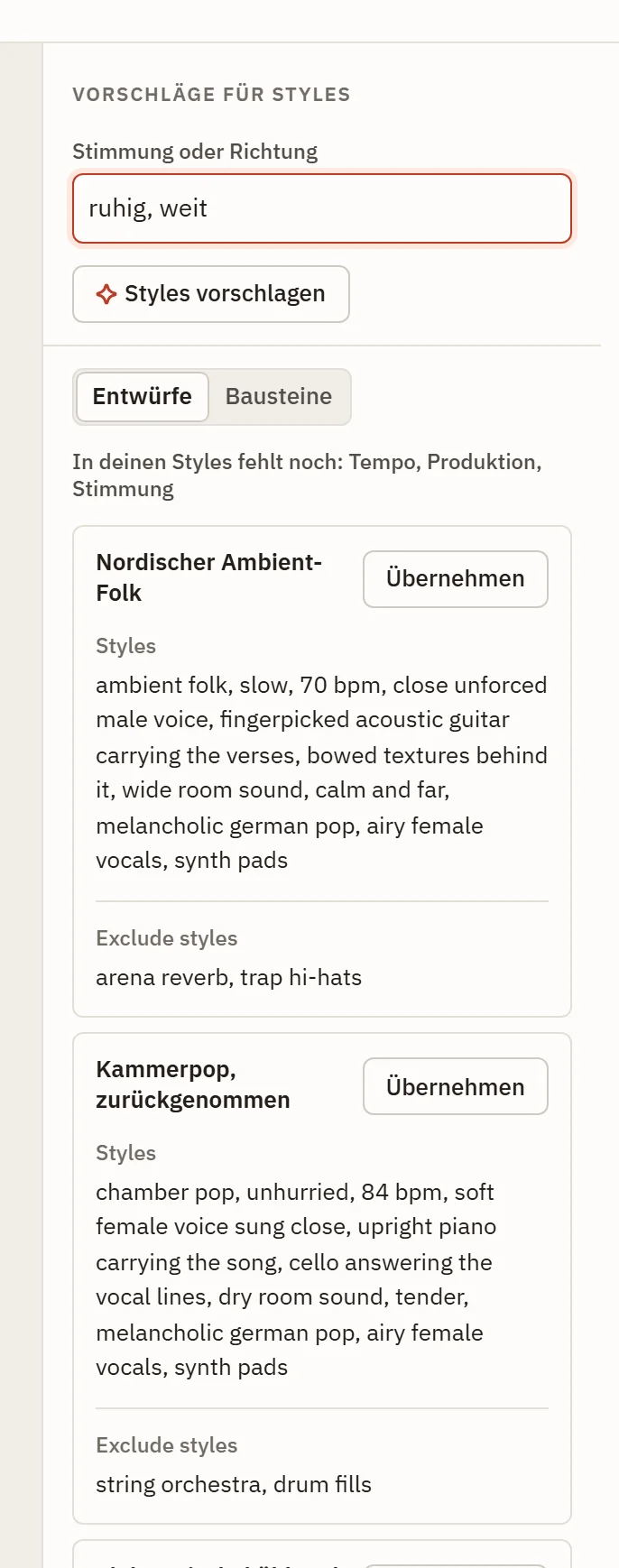
Jede dieser Aktionen sendet nur, was ihr Tooltip nennt, und erst, wenn du sie startest. Mehr in KI als Sparringspartner.
Dateien: der Ordner des Songs
In Chrome und Edge am PC kann jeder Song einen Ordner auf deinem Rechner haben, für alles, was zu ihm entsteht: Audio, LRC, Cover und Videos.
- Wähl in den Einstellungen unter Daten & Backup → Ordner für deine Songs den Ordner, in dem deine Songs liegen. Darin bekommt jeder Song einen Ordner mit seinem Titel. Erst dann stehen unter Song & Dateien im Export oben beim Song seine Dateien, mit einer Zeile für jede Art: Song, Lyrics, Cover, Cover-Video und Thumbnail.
- Zieh eine Datei auf ihre Zeile, etwa deine MP3 auf Song. Oder klick eine leere Zeile an, oder bei einer belegten das Symbol am Zeilenende, und wähl eine Datei.
- VersFlow kopiert die Datei dorthin, unter einem Namen, der sagt, was sie ist:
Nordlicht.mp3,lyrics.lrc,cover.png. Das Original bleibt, wo es war.
Den Song spielst du mit ▶ direkt dort ab, Cover und Thumbnail siehst du klein. Mit dem × neben einer Datei nimmst du sie aus dem Ordner; Rückgängig in der Meldung holt sie zurück. Über der Liste steht, in welchem Ordner die Dateien liegen.
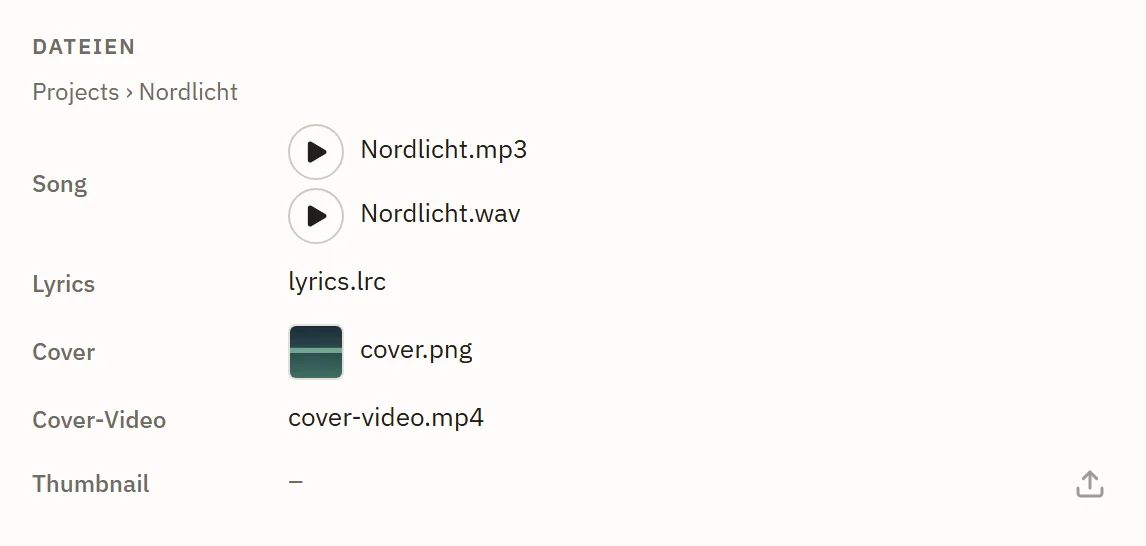
- Deinen Künstlernamen aus den Einstellungen unter „Veröffentlichen“ stellt VersFlow vor die Audiodateien:
Dein Name - Nordlicht.wav. - Gibt es im Ordner für deine Songs schon einen Ordner mit dem Titel des Songs, nimmt VersFlow ihn und erkennt die Dateien darin an ihren Namen. Andere Dateien darin bleiben, wie sie sind.
- Eine neue Datei ersetzt die alte ihrer Art. Den Song gibt es als MP3 und als WAV.
- Videos, die du im Export in den Ordner speicherst, liegen dort mit, stehen aber nicht in der Liste. Lyric-Videos werden nie ersetzt: Sie heißen nach ihrem Abschnitt, etwa
lyric-video-chorus.mp4, und ein zweites bekommt eine Nummer. - Benennst du den Song später um, behalten der Ordner und die Dateien ihre Namen. Ein Song ohne Titel bekommt noch keinen Ordner.
- Die Dateien bleiben auf diesem PC, sie werden nicht synchronisiert. Den Ordner für deine Songs änderst du in den Einstellungen.
- Nach einem Neustart des Browsers fragt er manchmal noch einmal, ob VersFlow auf den Ordner zugreifen darf. Dann steht unter Dateien ein Link dafür.
Das Lyric-Video holt sich seine Dateien aus dem Ordner, und Videos speicherst du dort (siehe oben).
Gut zu wissen
- Hat die Analyse noch Hinweise, steht ihre Zahl auch im Export unten in der Statusleiste. Ein Klick führt dich hin, falls du vorher noch etwas ändern willst.
- Der Export behält alles, was du eingestellt hast, bis du den Song schließt: Dateien, Abschnitt, Aussehen. Er hat eine eigene Adresse, etwa
…/export/lyric-video, und öffnet sich nach dem Neuladen wieder beim selben Ziel. - Jeder Export steht im Verlauf, mit seinem Ziel. So weißt du später, welche Fassung du wohin gegeben hast.
- Videos und Bild entstehen in deinem Browser. Dein Text, deine MP3 und deine LRC verlassen dafür dein Gerät nicht.